Appearance
晶晨AMlogic盒子安卓固件刷机教程
下载地址
| 固件型号 | 镜像下载地址 | MD5 | | ---- | ---- | ---- | ---- | | s905l3a/s905l3ab | 下载 | 5528365bff2358cb8e7184a832a7ac7a | | ---- | ---- | ---- | ---- | | s905l3/s905l3b | 下载 | fb5caf88e40abf470c41bf88c2db0a57 |
下载镜像后,请使用 md5sum 或 checkisomd5 工具对镜像文件进行校验,确认文件的完整性。
必备工具
1、晶晨短接神器
2、双头USB线
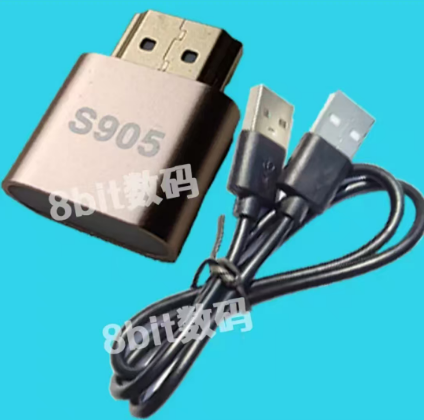
可去某宝搜索 “晶晨短接神器”,“双头USB线” 购买
刷机
1、下载安装并打开USB_Burning_Tool软件
2、安装并打开USB_Burning_Tool软件
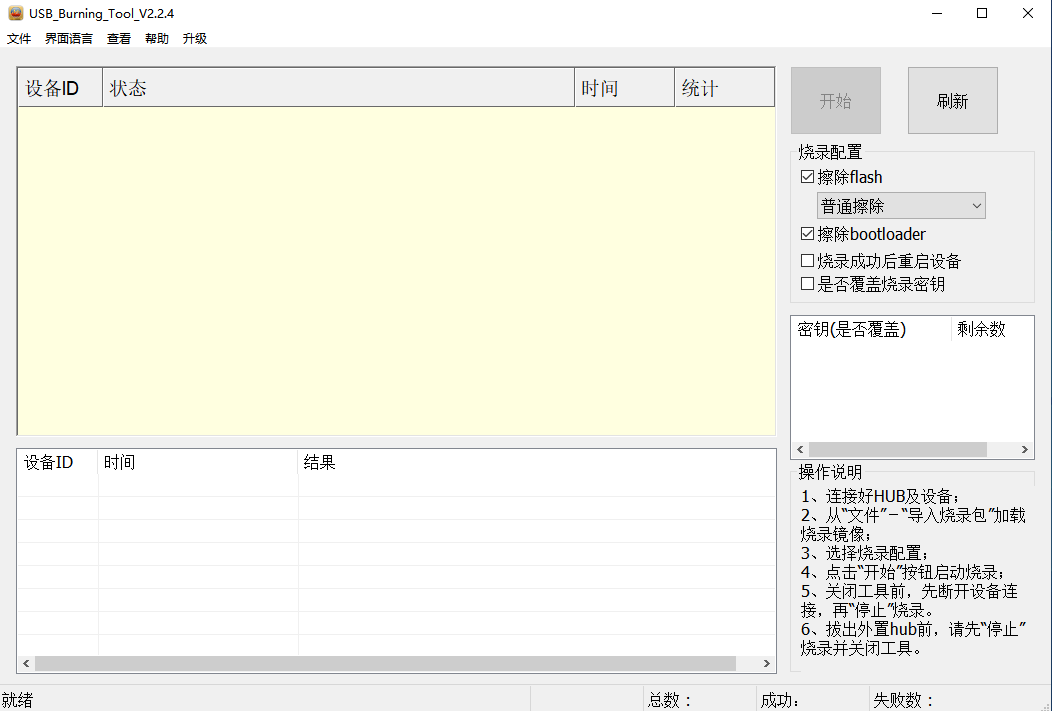
3、设备连接
在开始烧录之前先要连接好设备,用双头USB连接电脑和盒子靠近HDMI口的一个USB口,并将晶晨短接神器插入HDMI口,接通电源,正常的话设备状态会显示 "连接成功"。
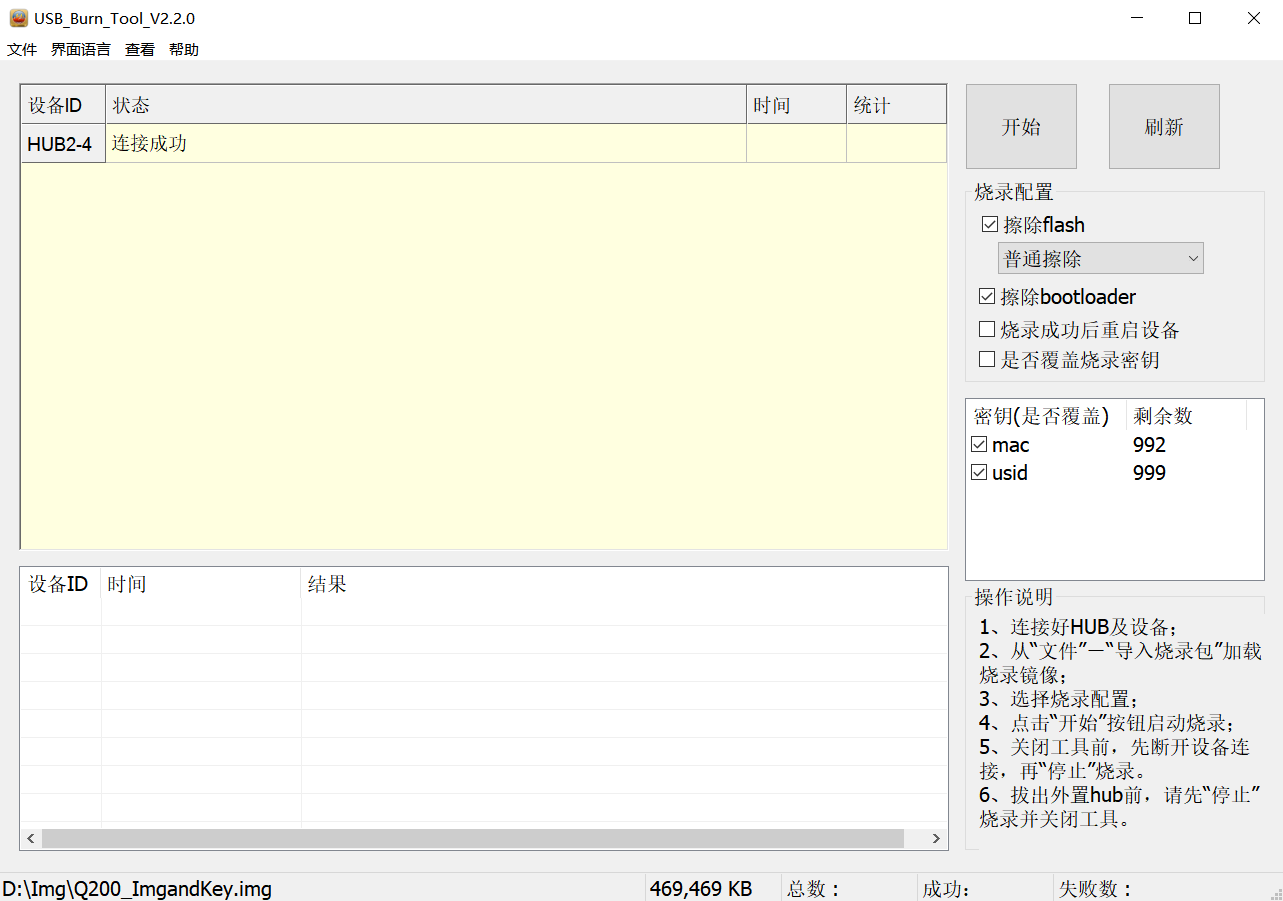
4、加载烧录包
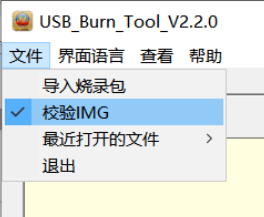
从菜单“文件”-“导入烧录包”选择加载要烧录的镜像文件,也可以通过“最近打开的文件”选择最近使用过的烧录镜像文件,其中默认对导入的烧录包进行校验检查(不需要校验可去除)
5、点击开始按钮
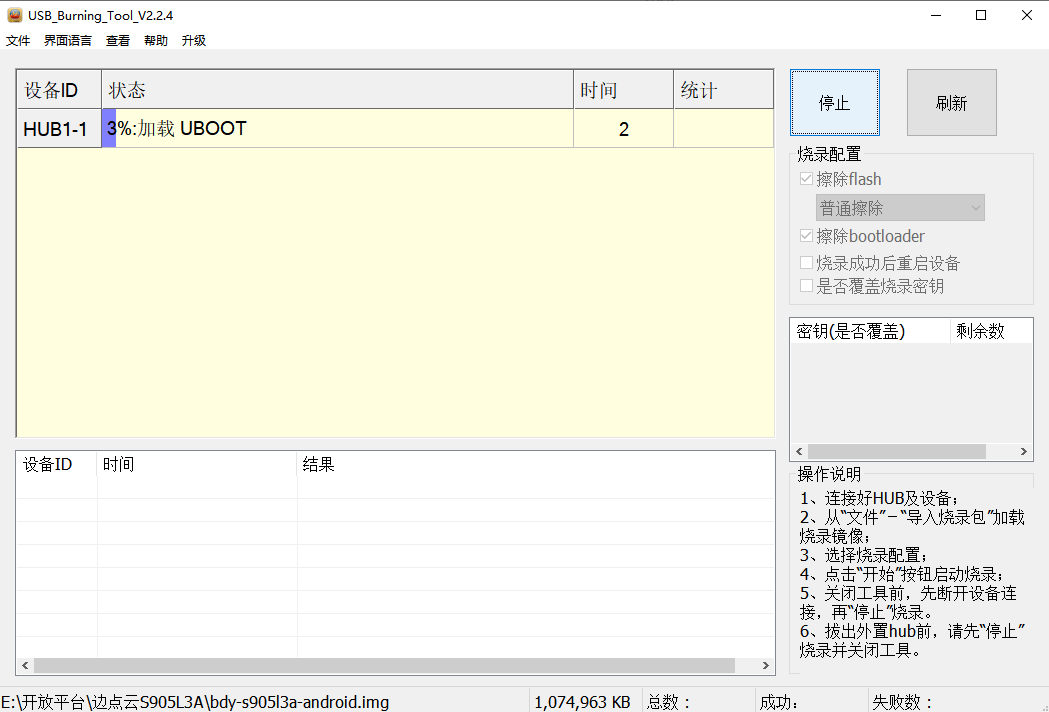
如果设备连接成功,HUB端口对应的灯会亮绿色,界面上对应设备名列下对应端口的状态会显示“连接成功”,开始自动刷机
6、等待烧录完成
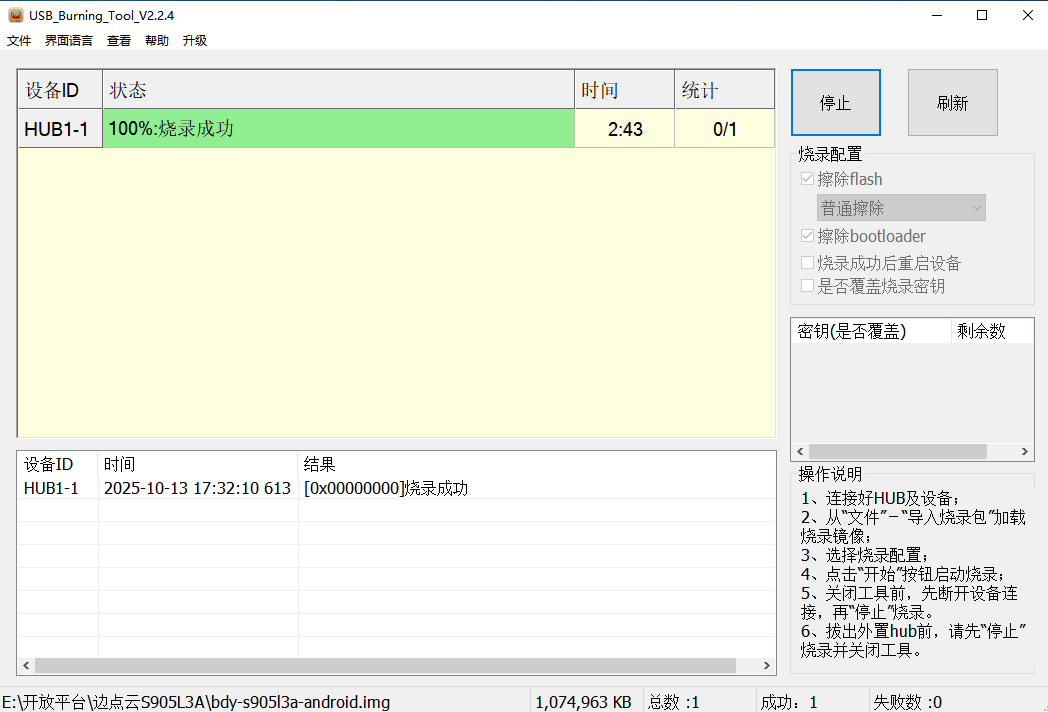
7、烧录完成后,拔掉短接神器和双头USB线,插上网线,重新启动即可
查看设备二维码
HDMI线连接盒子与电视,打开设置 - 网络设置 查看盒子的IP地址
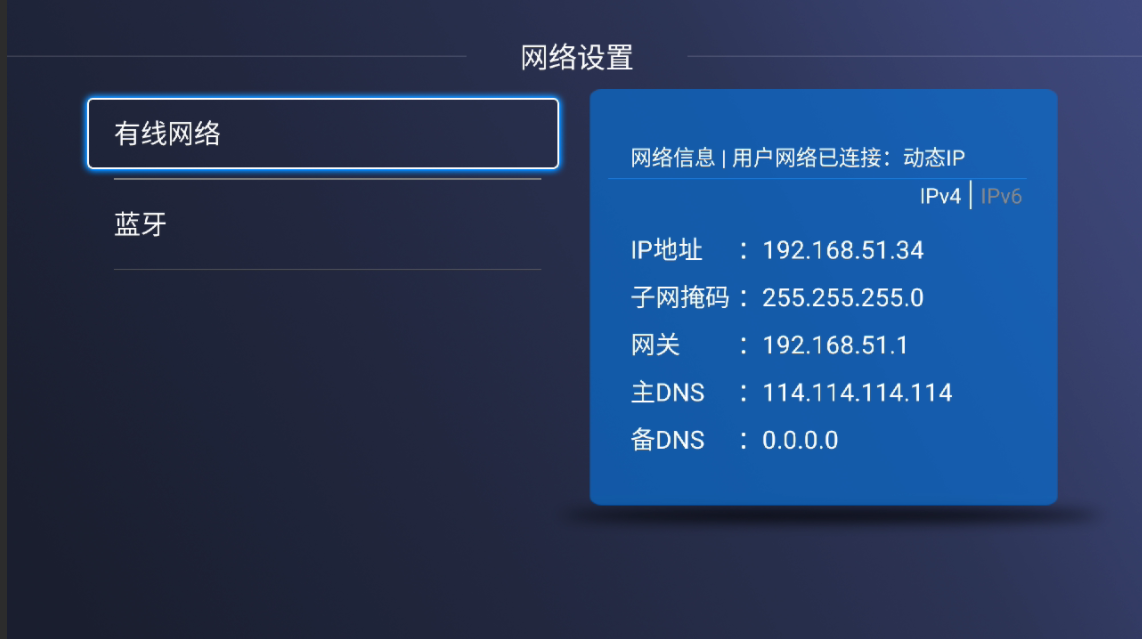
然后在同一个局域网环境下,电脑或手机浏览器访问以下网址:
http://【盒子IP】:30123/qrcode
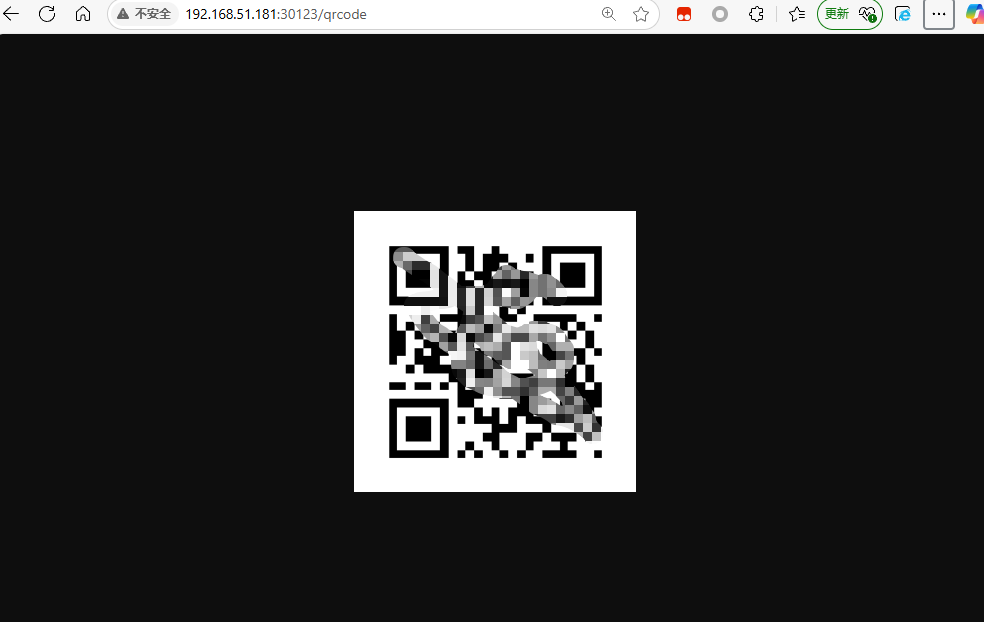
【盒子IP】需要替换成上面查到的实际盒子IP
绑定并查看设备信息
上机过程如果有任何问题,请联系客服解决。