Appearance
ARM盒子软件上机教程
如果您有自己的Linux系统或已经安装了纯净版Linux系统,我们将提供软件交付的方式,您可以按照如下说明,在现有系统上,逐步安装软件上机。
系统及硬件配置
支持的操作系统
- CentOS 7.9
- Debian 9/10/11
- Ubuntu 18.04/20.04/22.04/22.10/23.04/24.04
- Armbian
内核要求
cgroup版本:v1
硬件要求
- 内存: >= 1G
- 磁盘空间:>= 64G
- 支持架构:x86_64 arm arm64
其它建议
提前安装好docker,以便支持更多的业务类型
程序部署
脚本部署
部署脚本下载地址:https://storage.biandianyun.com/scripts/init/linux-arm-install.sh
wget https://storage.biandianyun.com/scripts/init/linux-arm-install.sh
bash linux-arm-install.sh
设备绑定
部署脚本执行完后,会看到如下图所示二维码,使用边点云小程序扫描绑定即可完成上机。
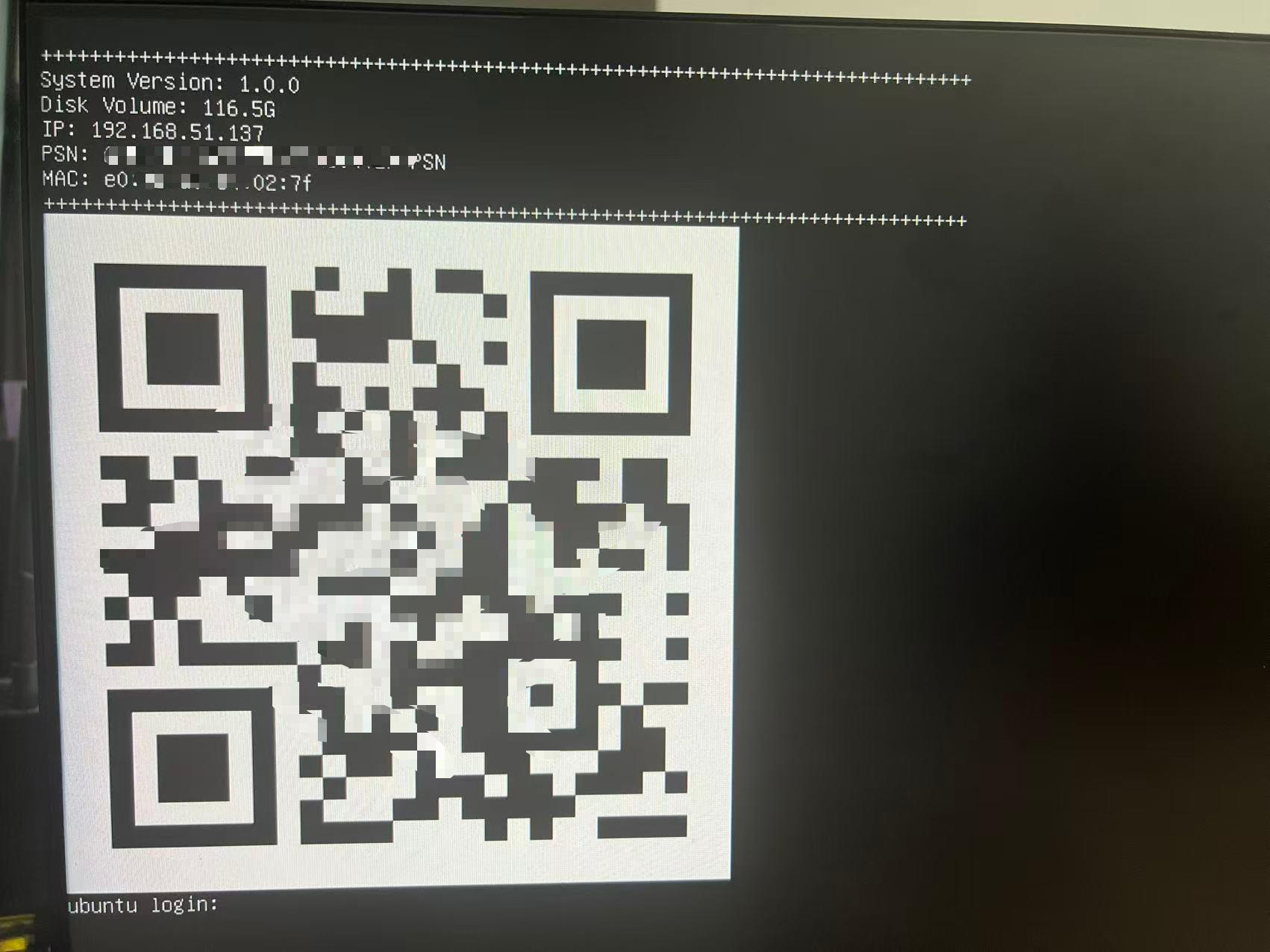
常见问题
1、重刷部署脚本后,节点id会重置生成新的id,您需要在小程序重新绑定提交
2、查看设备id和二维码的方法
- 命令行查看设备id: cat /opt/.edgepoint/cache/device_psn
- 查看二维码:http://【盒子ip】:30123/qrcode
3、查看节点在线状态时,请您认真核对节点id和机器上显示的id是否一致,如果不一致,请可以尝试重新扫码绑定。
上机过程如果有任何问题,请联系客服解决。