Appearance
AMlogic(S905 等)盒子镜像刷机教程
下载地址
| 固件型号 | 镜像下载地址 | 支持的盒子型号 | MD5 |
|---|---|---|---|
| s905l3a | 下载 | E900V22C-D,CM311-1a-CH,IP112H,B863AV3.1 | 0ac485090a637169b81a4ff259bc7852 |
| s905l3b | 下载 | E900V22C-D,CM311-1a-CH,IP112H,B863AV3.1 | 99DFEFD6C8F438F67ED0264A158ECA6B |
- 注意!!! 此处下载的镜像只能通过刻录到 U 盘使用
- 请根据自己的操作系统,下载对应的版本,并安装
- 请按照盒子的型号和具体芯片选择,有的盒子型号可能芯片不同,需要按芯片选择,如果不知道失败后再尝试另一种
制作启动 U 盘
U 盘制作工具
- 建议使用:Raspberry Pi Imager
- 下载页面:https://www.raspberrypi.com/software/
制作 U 盘
- 启动 Raspberry Pi Imager
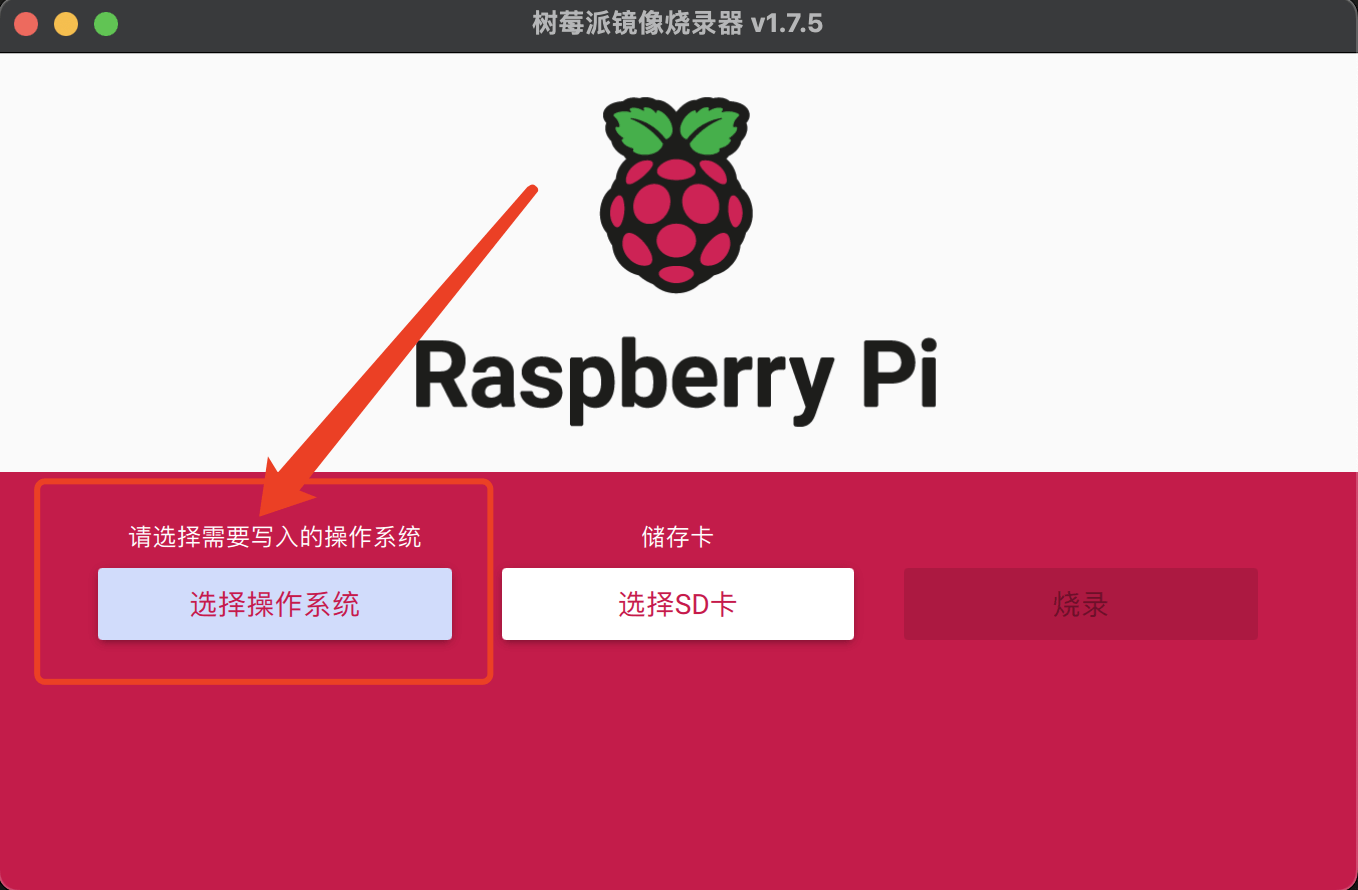
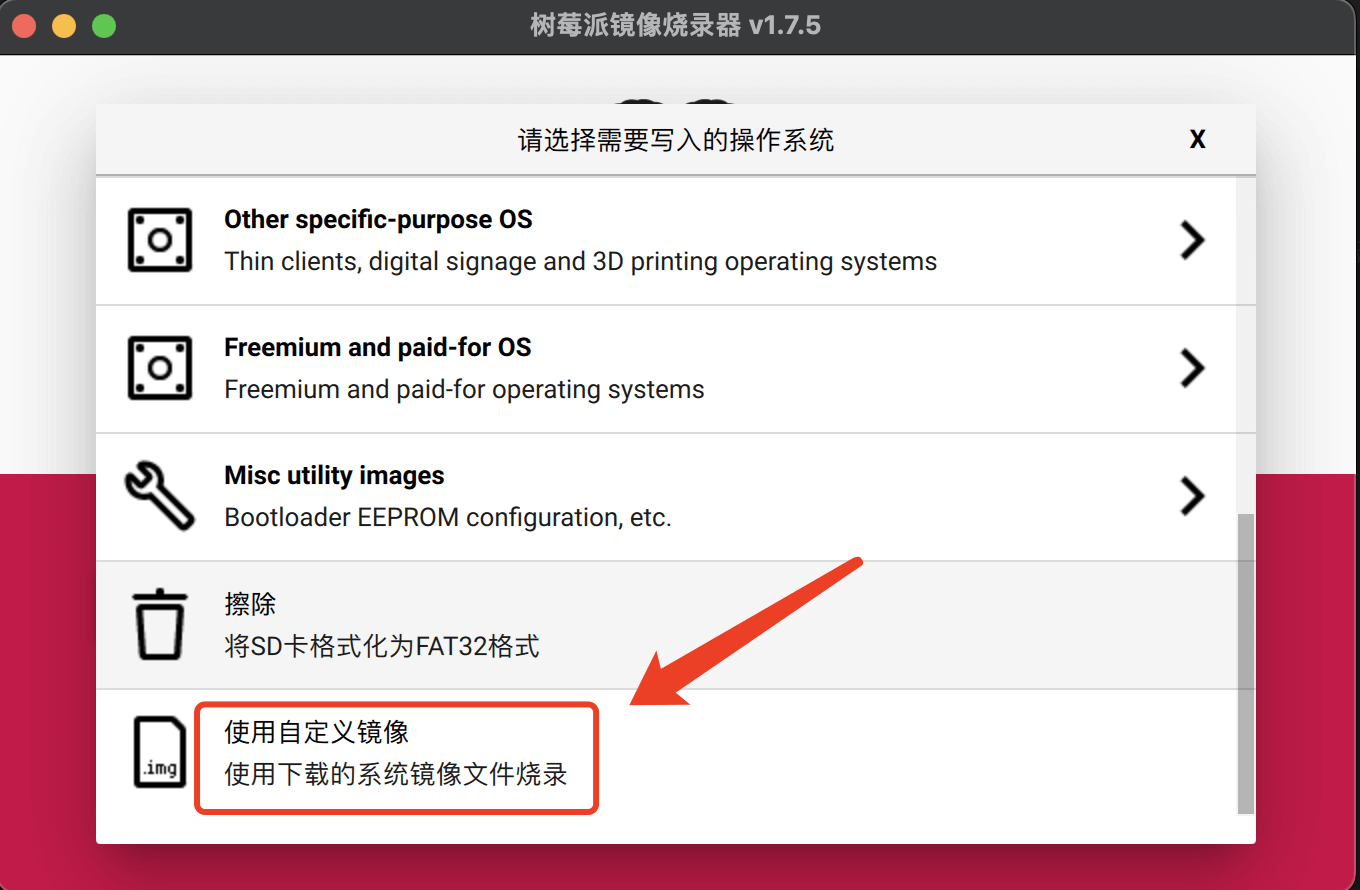
- 选择操作操作系统 -> 下拉到最后,选择“使用自定义镜像”
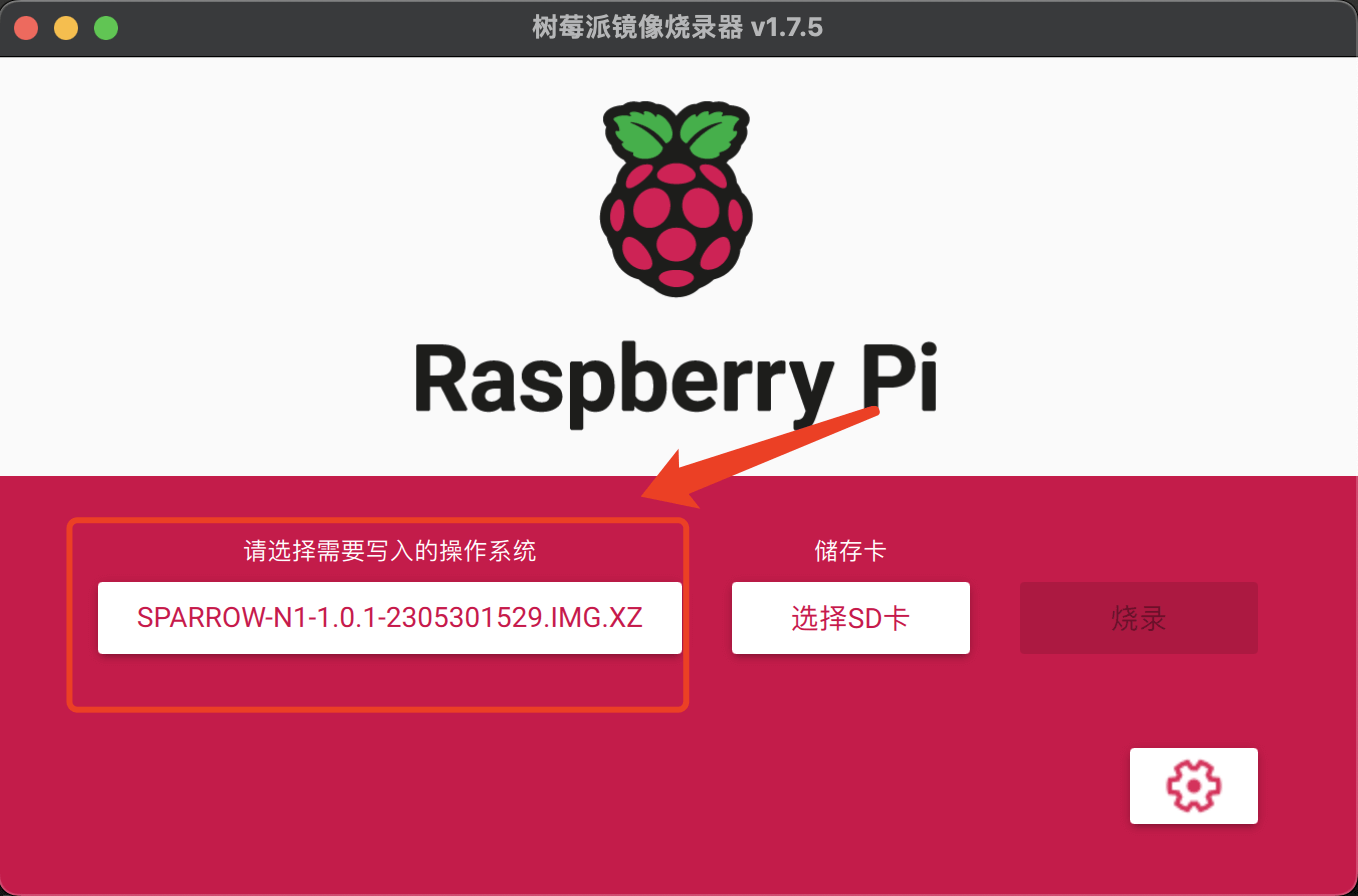
- 选择下载好的镜像
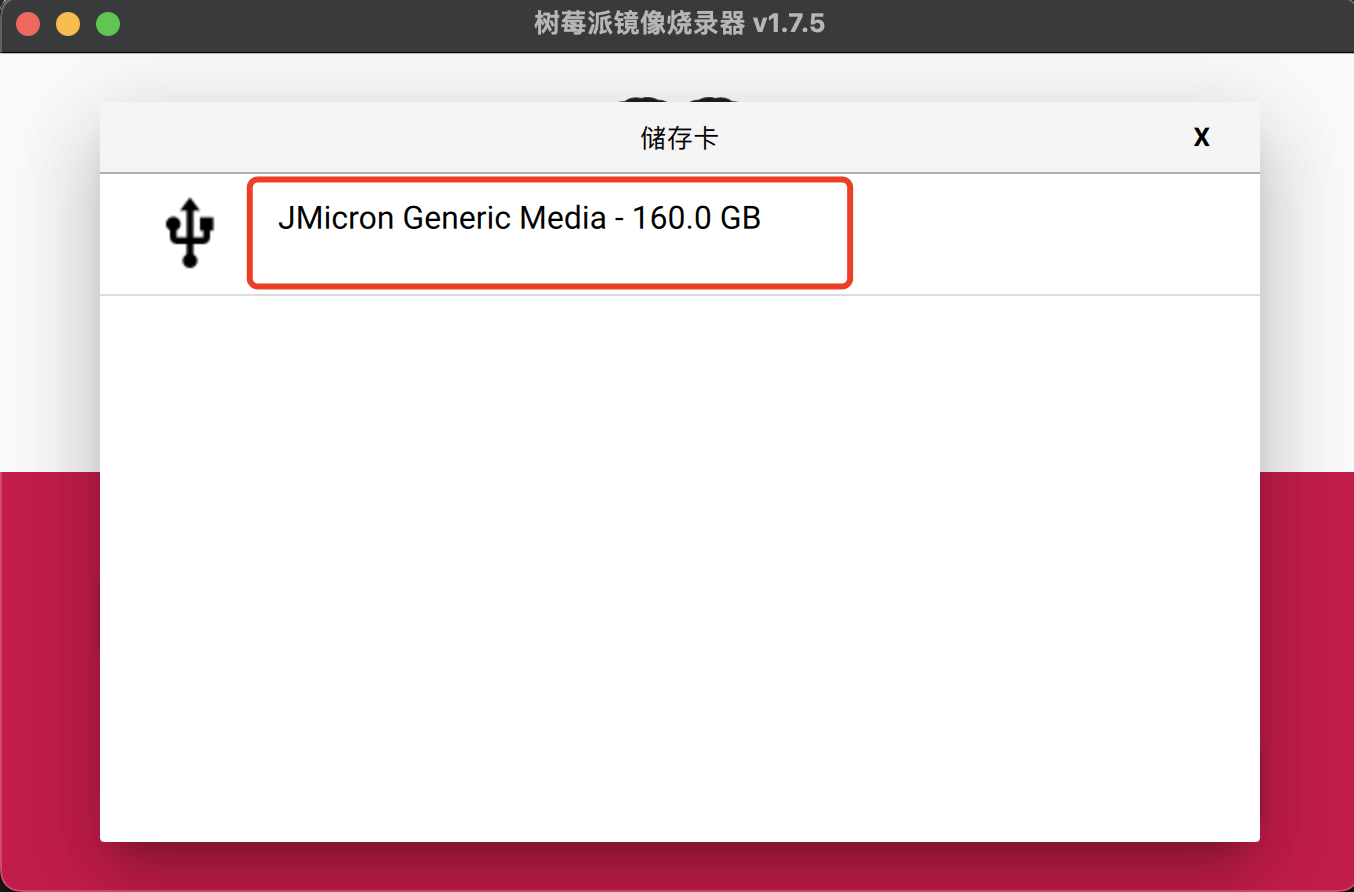
- 选择 SD 卡, 此处选择已经连接到电脑上的 U 盘或者 USB 移动硬盘,本示例使用 USB 移动硬盘
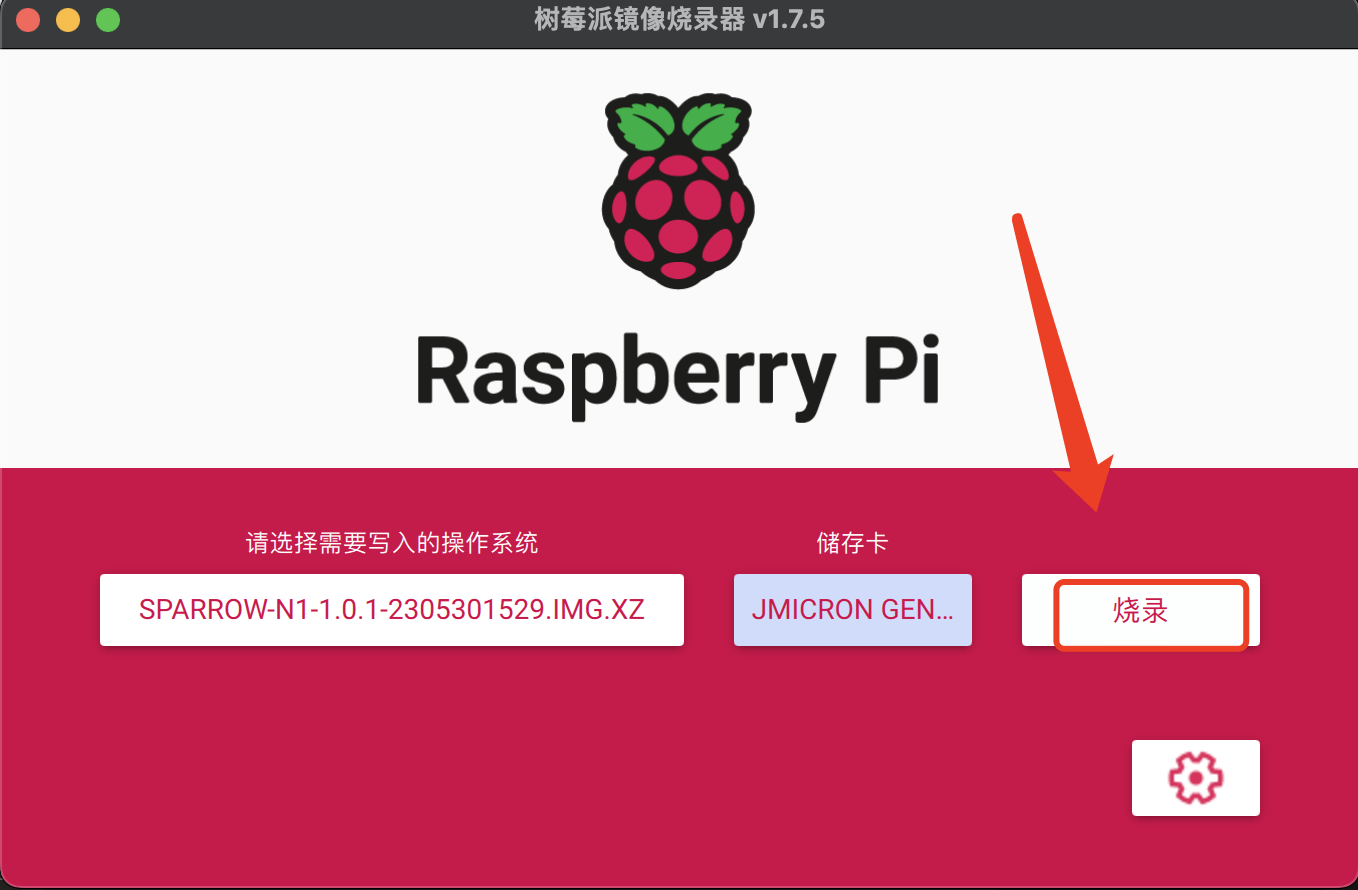
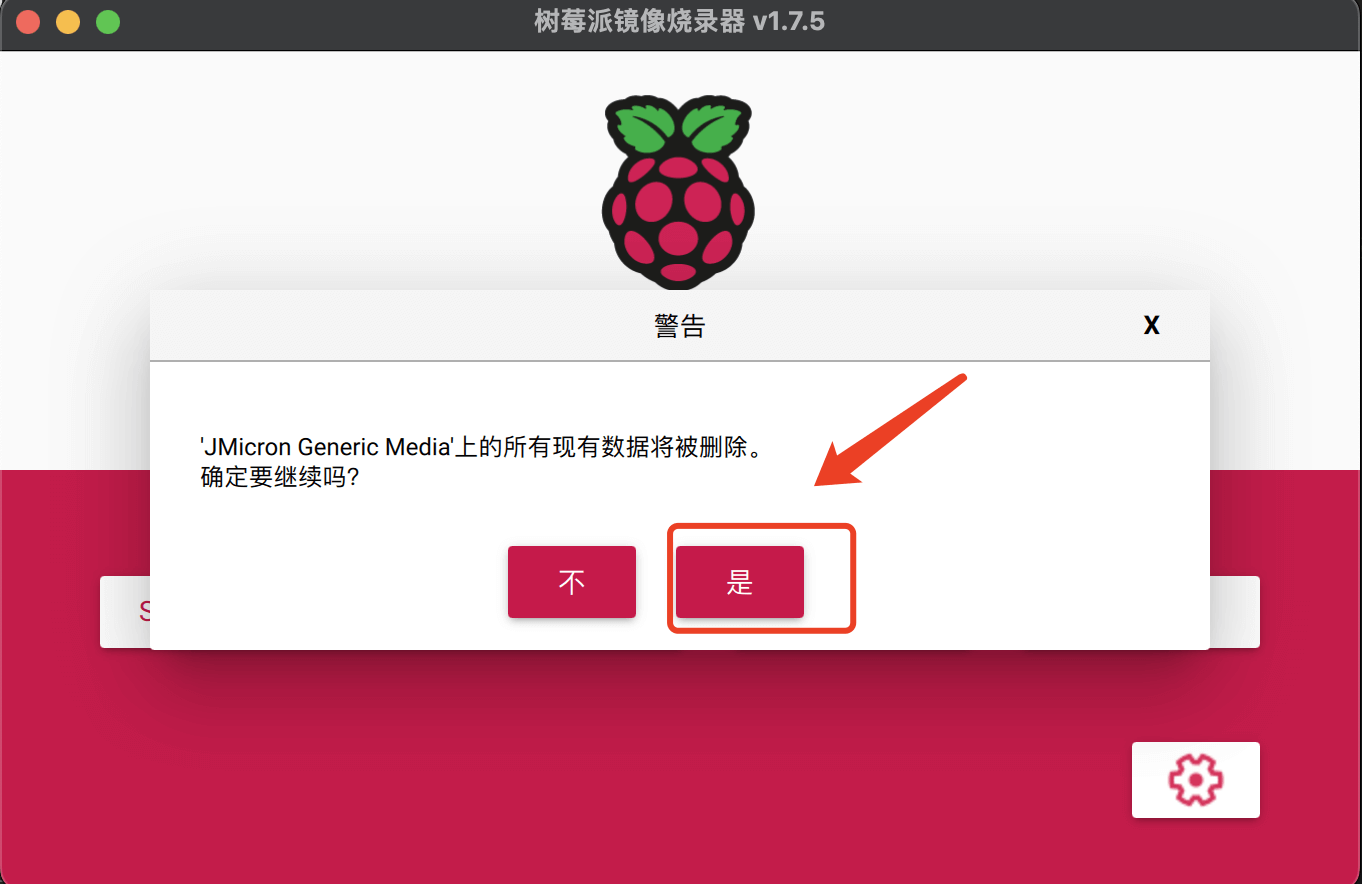
- 烧录
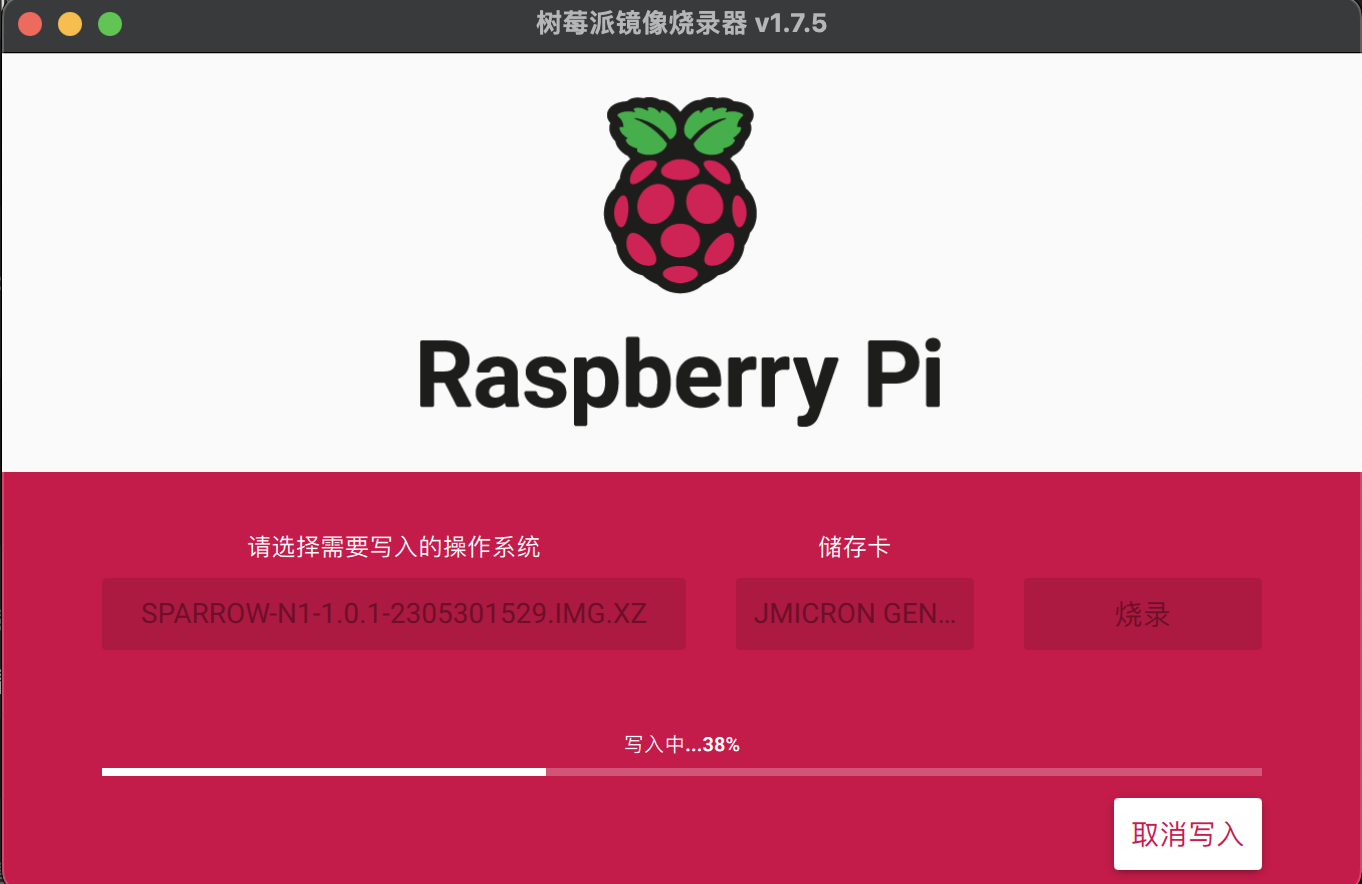
- 完成后点“继续”,就可以退出程序,拔掉 U 盘了
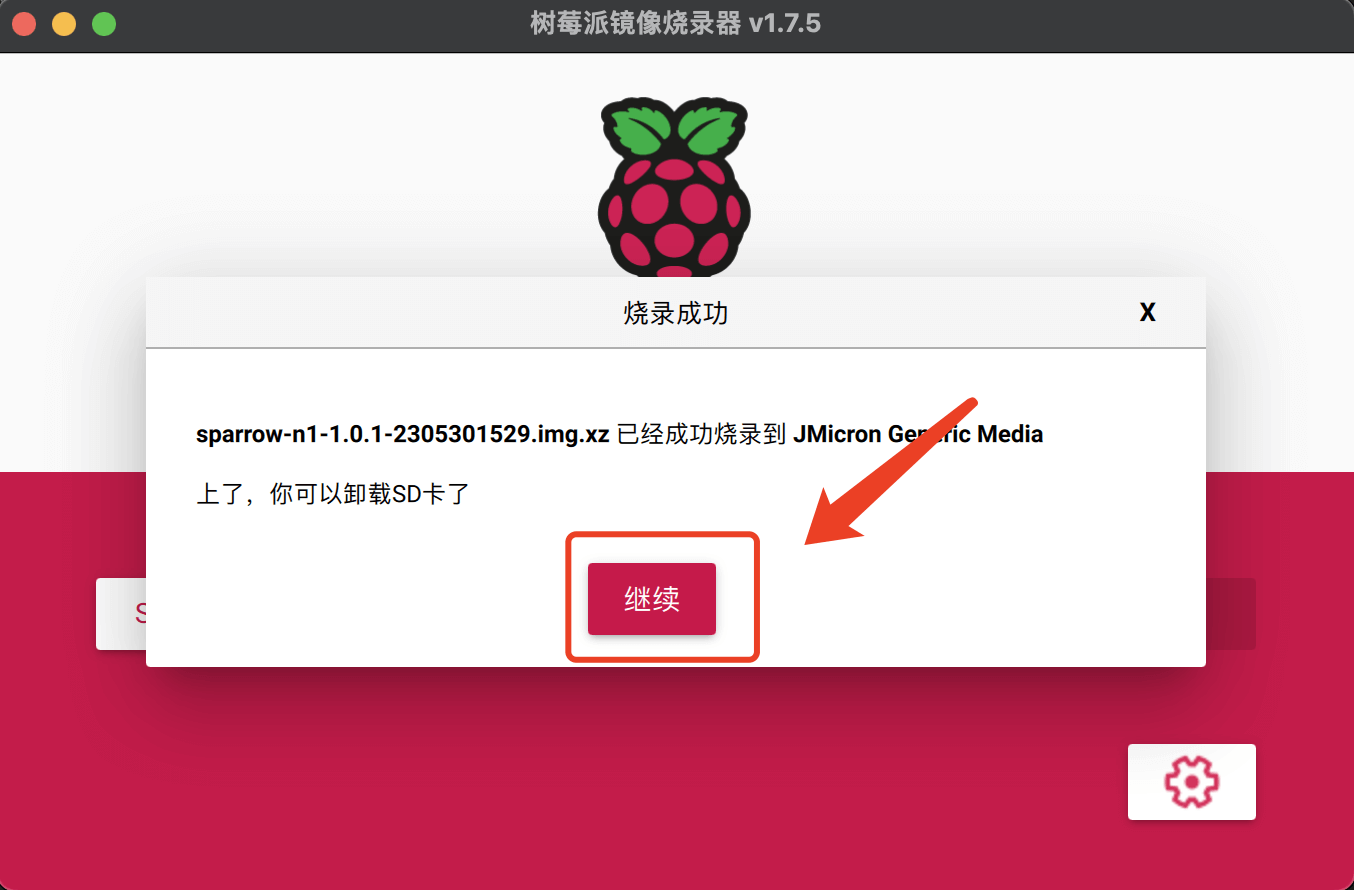
- 至此启动 U 盘已经准备好
- 注意:有的 U 盘启动时不能被识别,遇到这种情况,可以尝试更换不同型号的 U 盘
刷机
根据盒子中当前系统的类型,需要做不同的处理
从 U 盘启动
如果已经刷入过 Armbian 之类的 Linux 操作系统,大概率已经支持从 U 盘启动,操作相对简单。以下示例以之前刷入的操作系统是 Armbian 为例。
- 把 U 盘插入 USB 口
- 插电自动进入安装
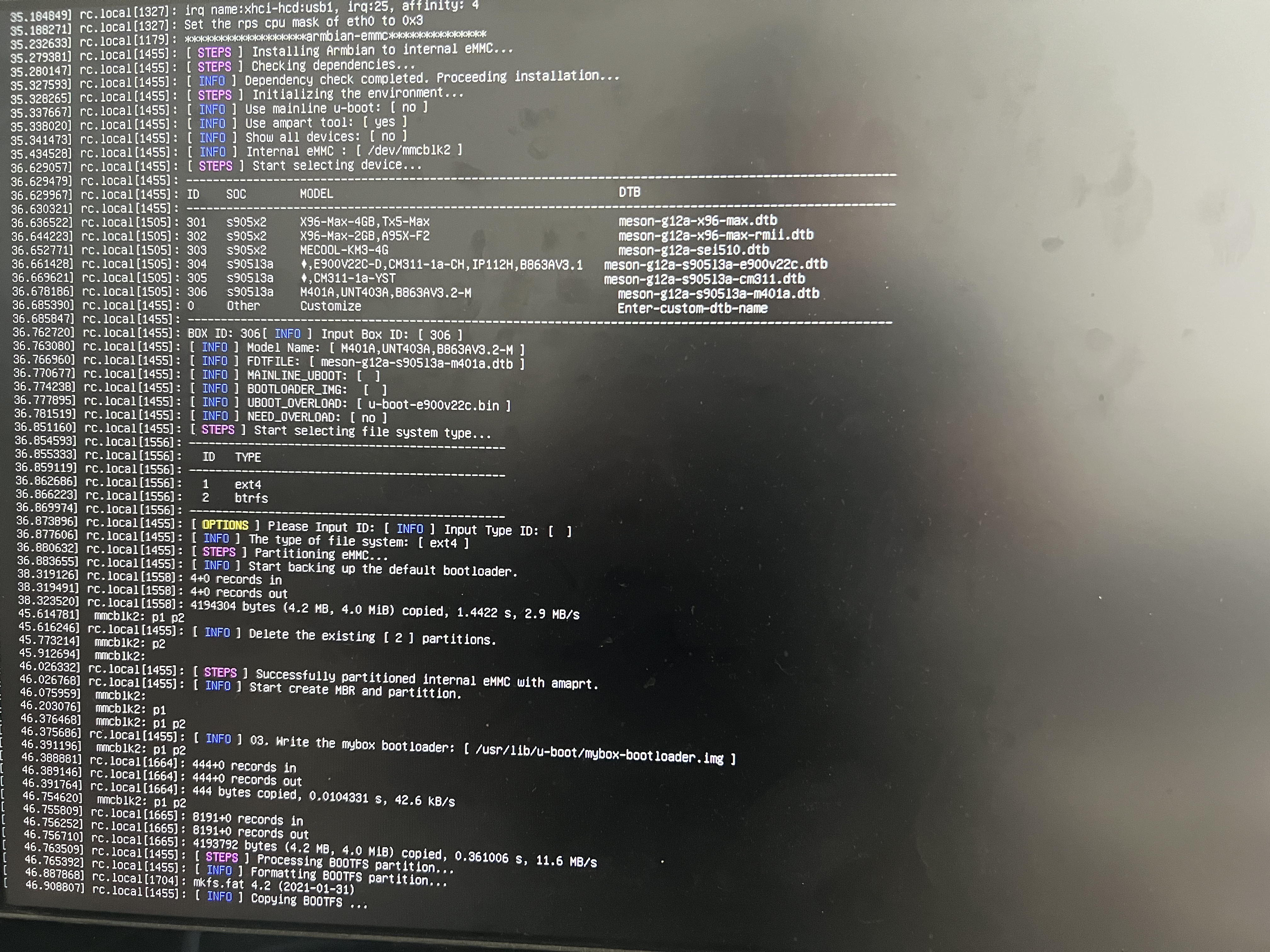
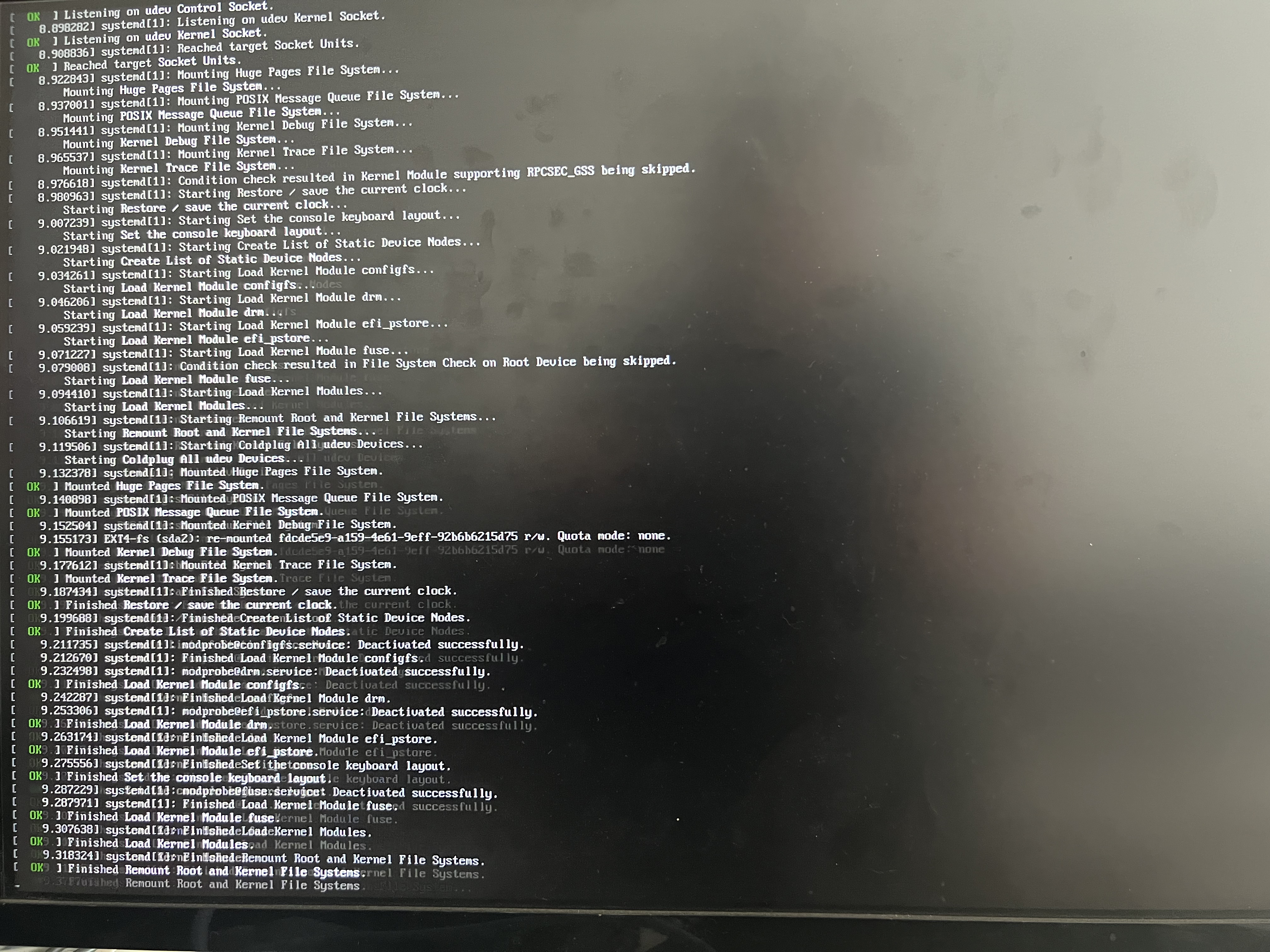
- U盘启动后,会自动将系统从 U 盘刷入到盒子中
- 整个刷机过程会持续几分钟,请耐心等待,完成后盒子会自动关机,此时可拔出U盘
- 注意:重启前请拔出U盘,否则会再次执行安装
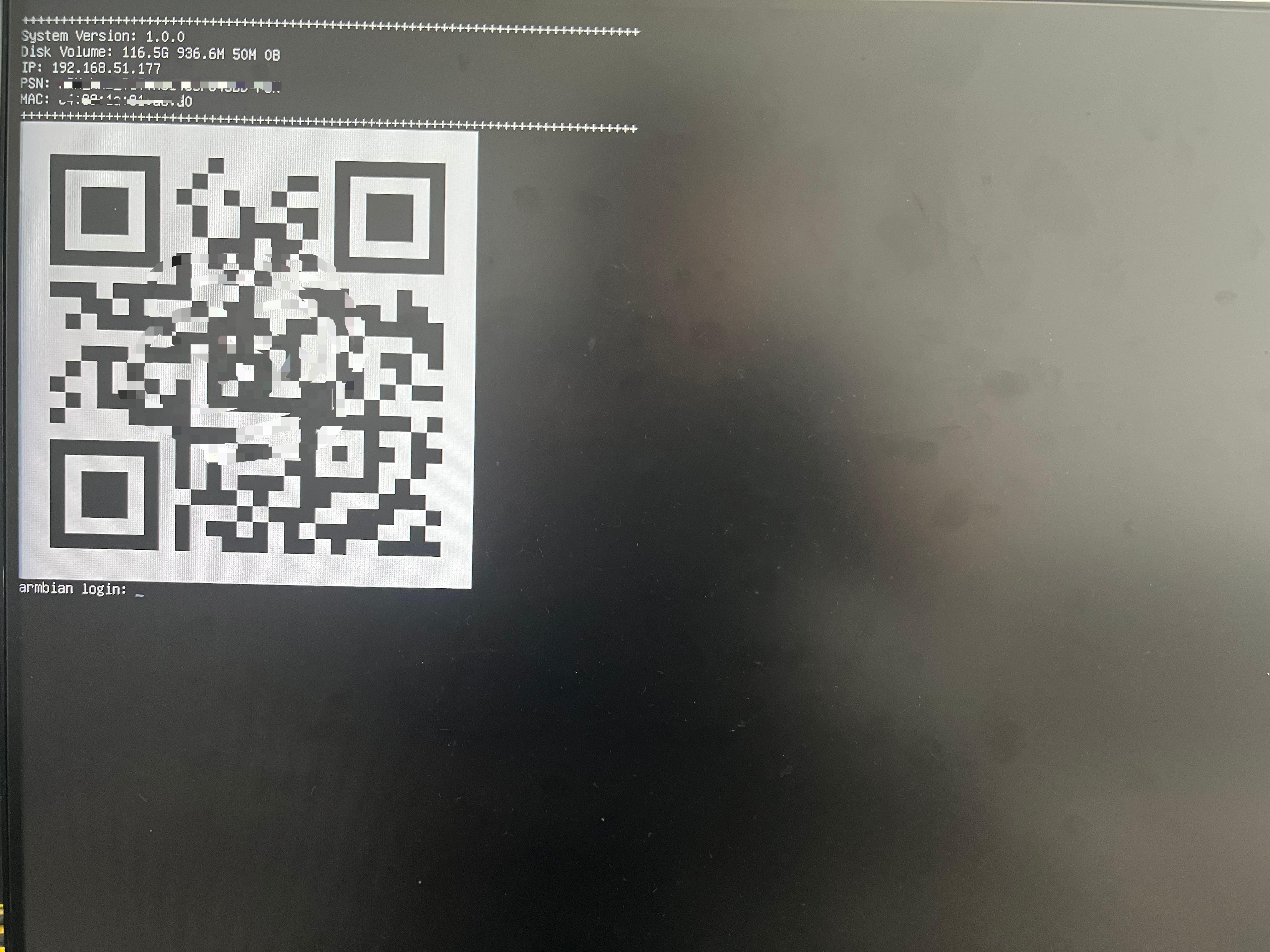
- 至此刷机已完成
刷底包
如果盒子从来没有刷过系统,需要先刷底包
准备
- 准备 hdmi 短接神器,某宝某多有售,价格几块钱
- 双头 USB 一根
- 底包下载
- 烧录工具,可以从这里下载 https://androidmtk.com/download-amlogic-usb-burning-tool
烧录
- 接上短接神器
- 如果有电源开关的先将电源断开
- 接上电源(可选)
- 插入 USB
- 打开电源开关
- 如果这时没有提示连接成功,可能是供电不足,需要接电源
- 菜单选择左上角文件导入镜像
- 勾选擦除 flash,擦除 bootloader
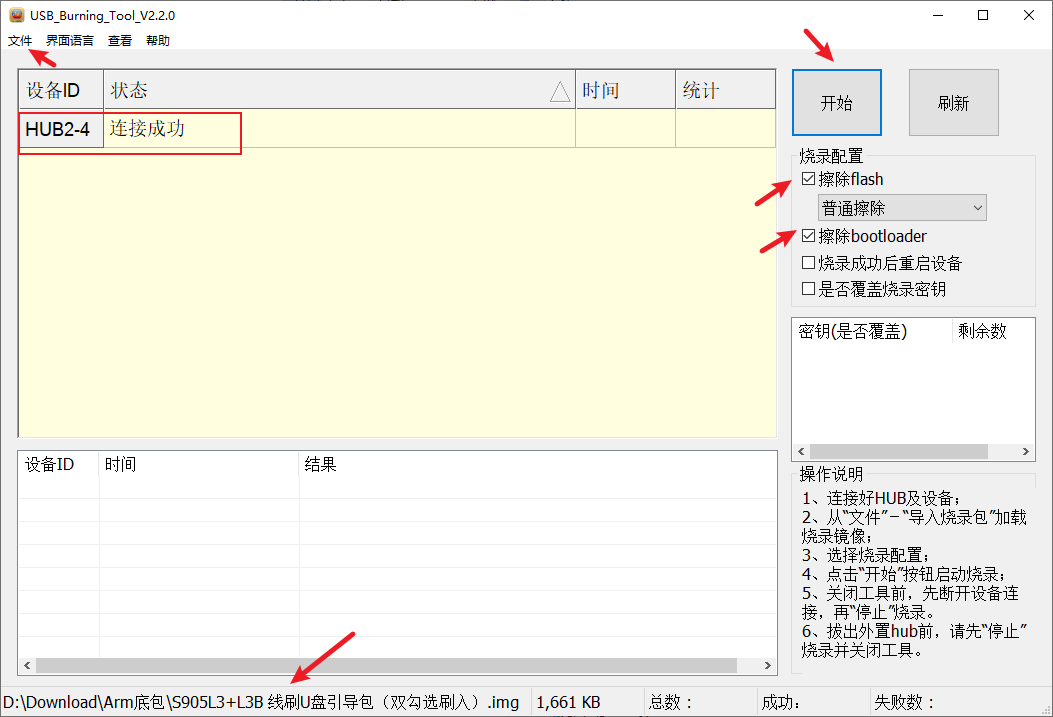
- 点击开始进行烧录
- 成功或者失败,界面都会有提示
上机过程如果有任何问题,请联系客服解决。