Appearance
汇聚A业务ISO刷机教程
下载镜像
- ISO 镜像:下载地址
- MD5: e1a12d69b482fbe9dc9050e05fcf6e33
下载镜像后,请使用 md5sum 或 checkisomd5 工具对镜像文件进行校验,确认文件的完整性。
制作启动U盘
Windows 用户可以使用 Rufus 工具制作启动 U 盘。
1、下载Rufus工具
Rufus 下载地址: 下载地址
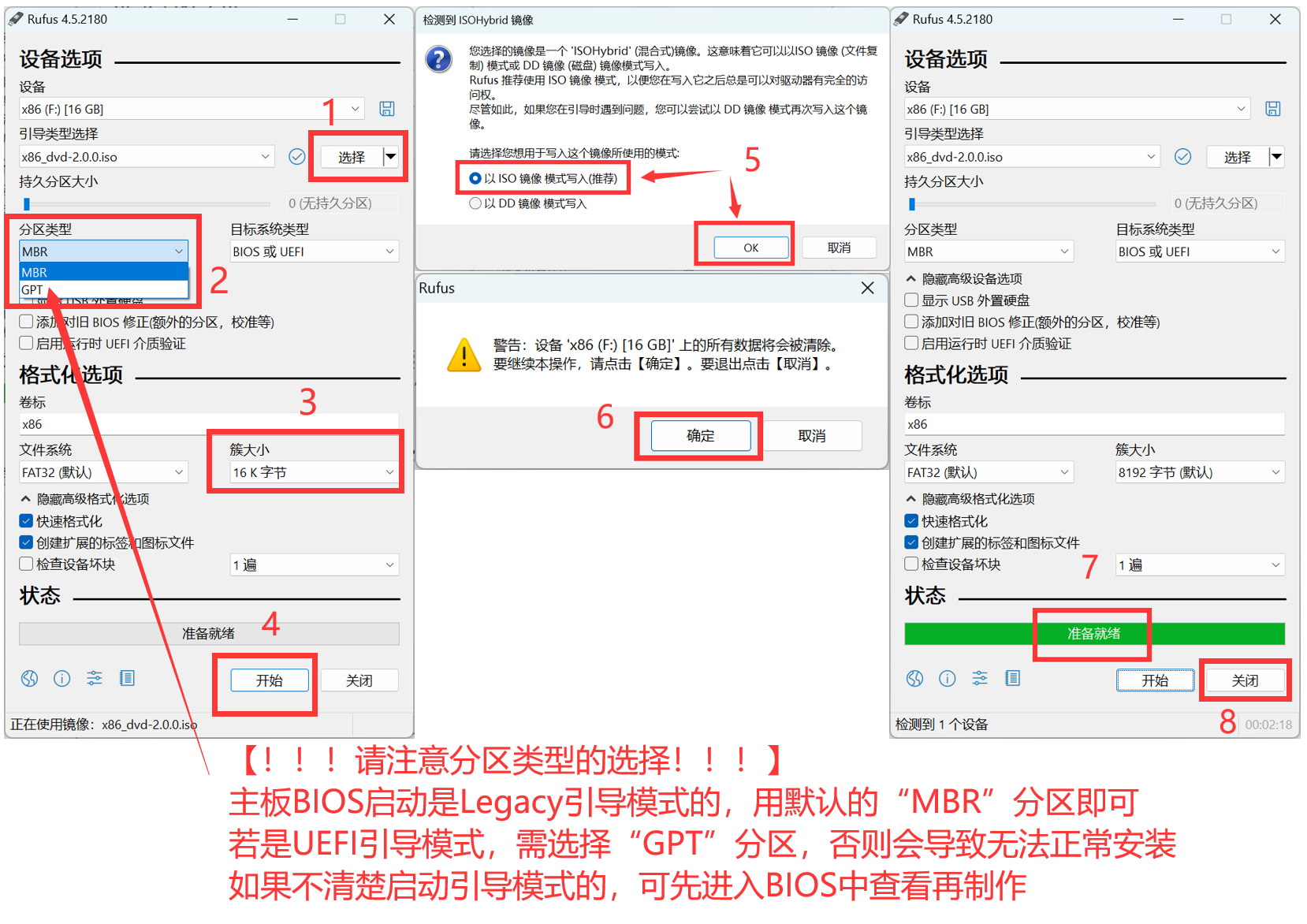
2、请将U盘插入到PC后运行Rufus工具,再按下列步骤操作
- 引导类型点击“选择”下载好的iso镜像文件
- 分区类型传统Legacy的选“MBR”、UEFI模式则选“GPT”
- 簇大小默认8192或16k均可
- 点击开始制作
- 选“以ISO镜像模式写入”
- 请务必确保U盘的数据已备份或者无用,才点击“确定”,数据一经删除无法恢复。
- 开始制作过程约耗时3分钟左右,读条完成后显示“准备就绪”即可
开机并设置BIOS内容
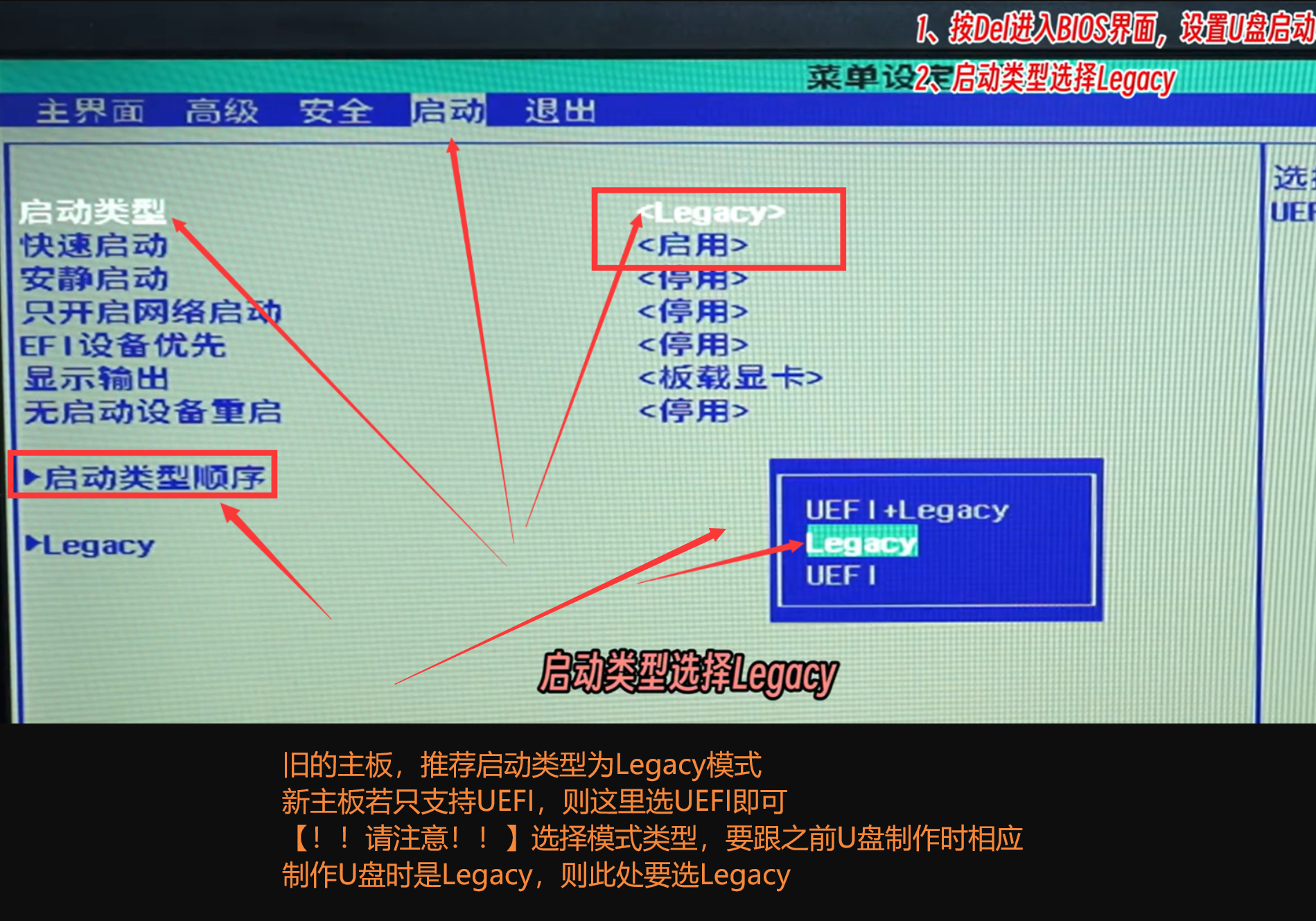
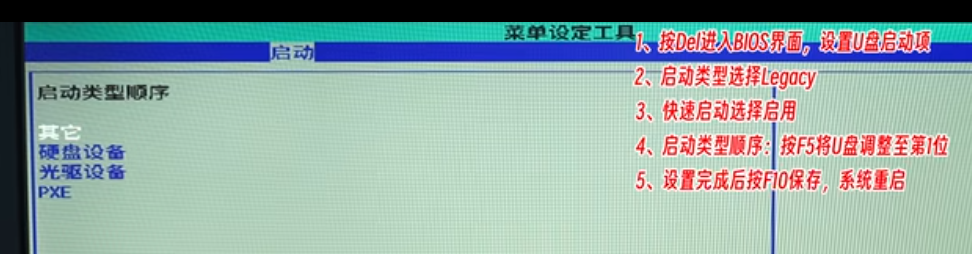
1、设置U盘启动项及引导模式(Legacy或UEFI)
设备通电接入U盘,在开机时按F2进入BIOS设置。注意,不同电脑型号进入BIOS的方式各有差异,一般开机屏幕上会有提示,常见的按键如F2,F12,ESC,Enter,Delete等,如果不清楚,可百度搜索自己型号的电脑如何进入BIOS。
请注意:新版ISO镜像已支持Legacy(MBR)或UEFI模式方式,如果PC主板是比较旧的,建议优先将启动模式调整为Legacy模式或者Legacy兼容模式。
若Legacy安装不成功的,也可以尝试切换UEFI安装。
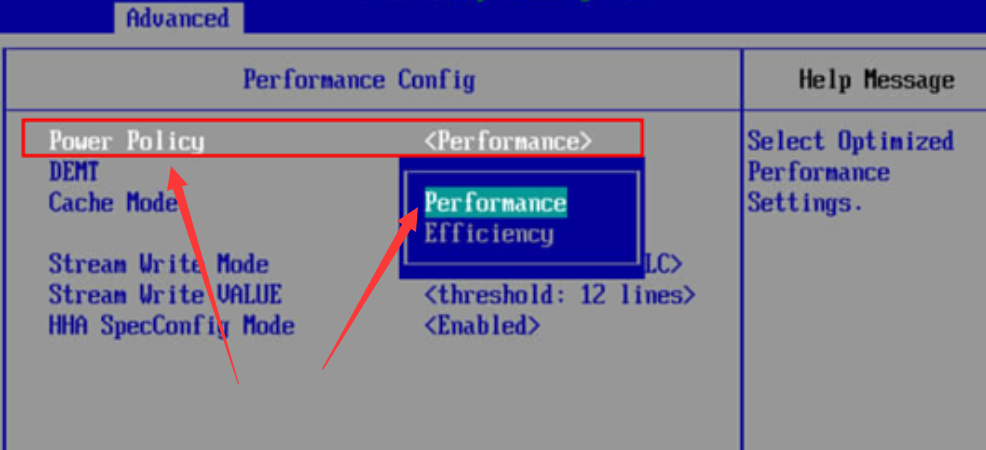
2、设置CPU高性能
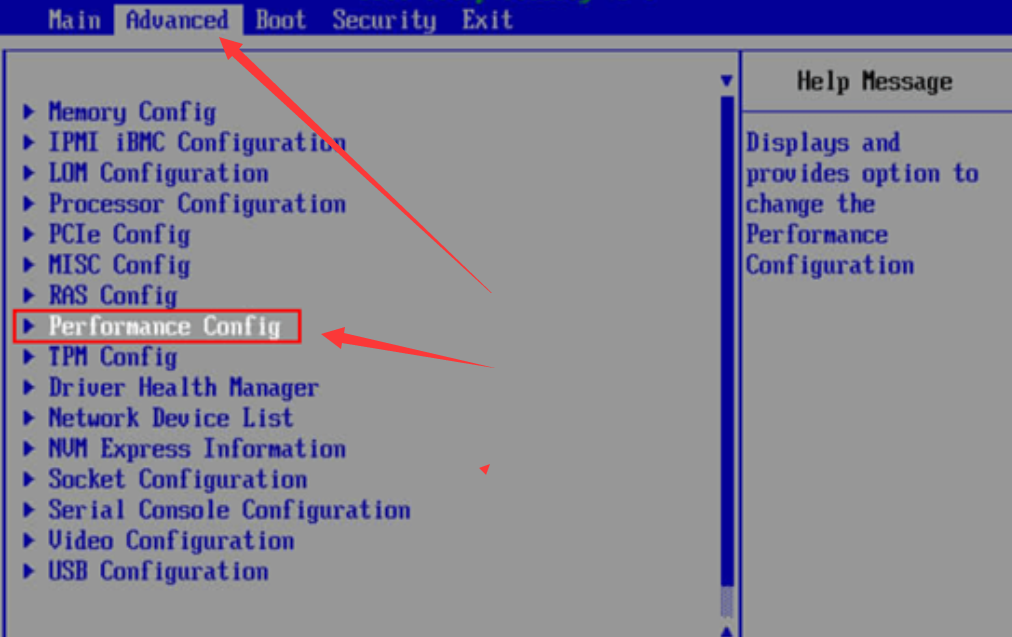
以华为服务器为例:
依次选择【Advanced】-【Performance Config】-【Power Policy】-【Performance】-F10保存退出
镜像安装
请注意: 系统安装会格式化硬盘,导致数据丢失,请提前备份好数据
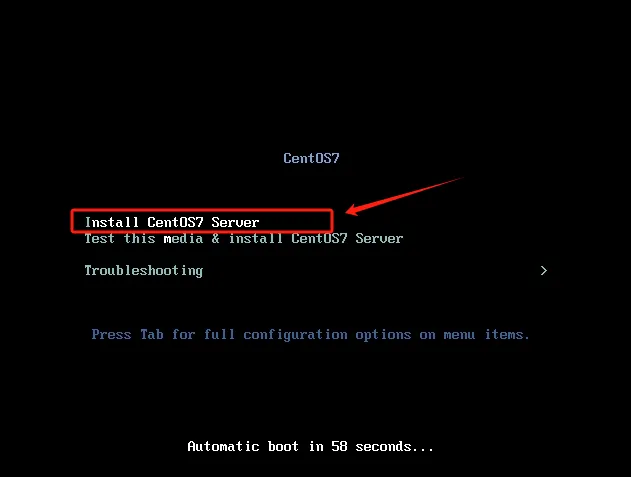
重启后选择 Install CentOS7 Server,键盘回车后开始安装系统
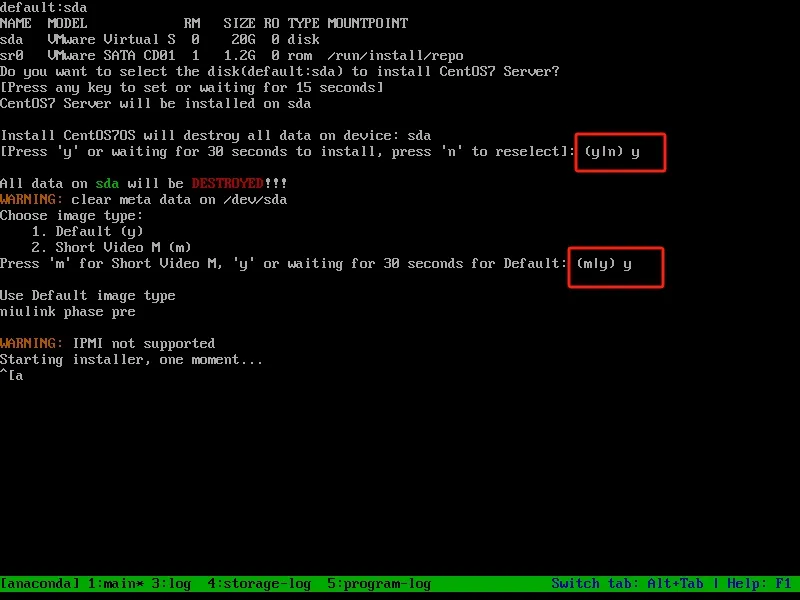
安装过程中,需要选择系统盘
- 若15秒内无响应,会自动选择容量最小的非U盘作为系统盘
- 在格式化前会再次确认,若30秒内无响应将自动开始格式化
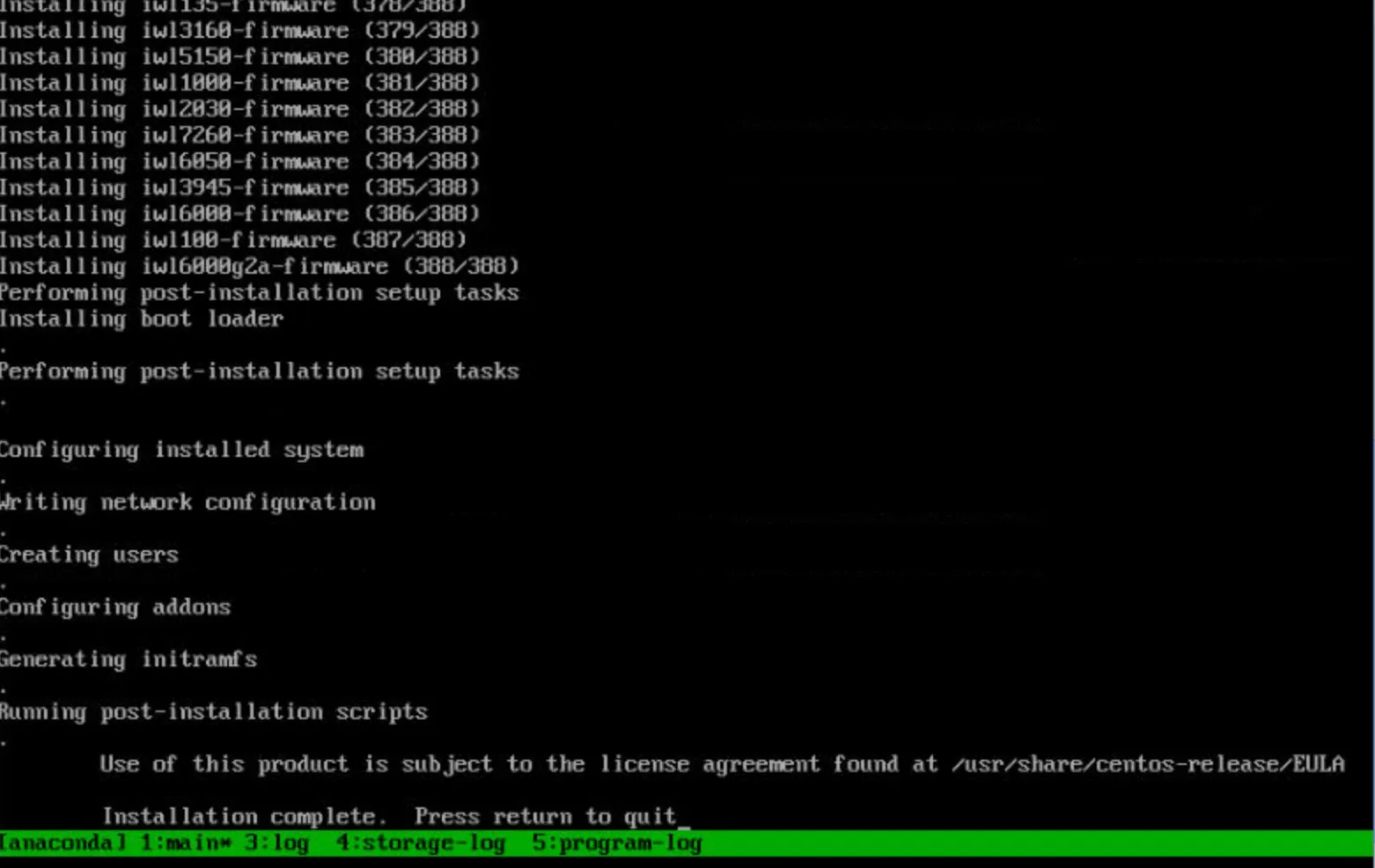
等待安装结束,按回车键重启设备,完成系统安装
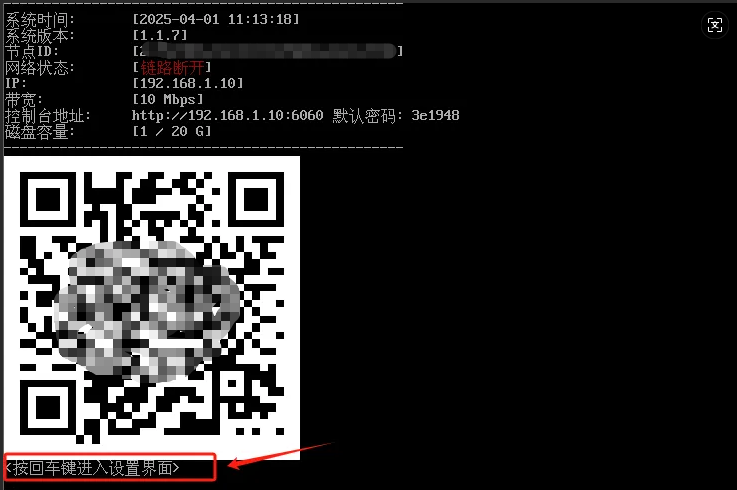
重启系统后,进入命令行控制台界面
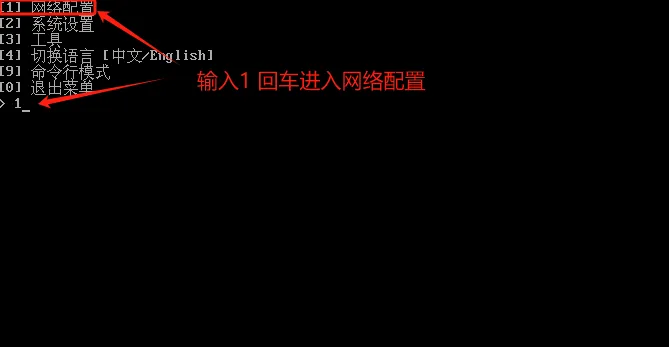
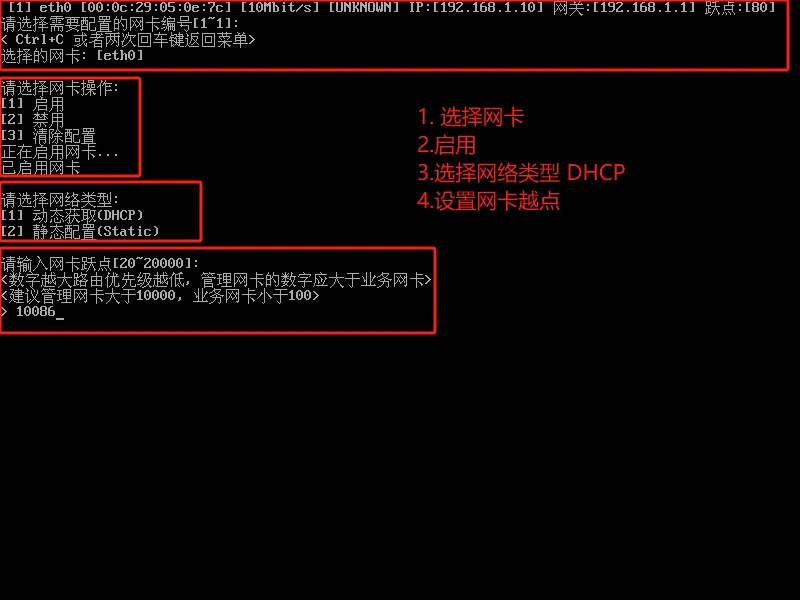
- 请先配置好配置网络,然后等待系统初始化;
- 系统检测到联网成功后,将自动开始初始化操作;
- 初始化完成后,命令行行控制台将展示二维码,至此您将可以使用小程序扫码绑定设备。
上机过程如果有任何问题,请联系客服解决。