Appearance
边点云X86盒子镜像刷机教程
下载边点云ISO镜像
- ISO 镜像:下载地址
- MD5: 13d279b22f7fc045592dbad287c833e9
下载镜像后,请使用 md5sum 或 checkisomd5 工具对镜像文件进行校验,确认文件的完整性。
制作启动U盘
Windows 用户可以使用 Rufus 工具制作启动U盘。
Rufus 下载地址: 下载地址
以 Rufus 工具为例进行说明。
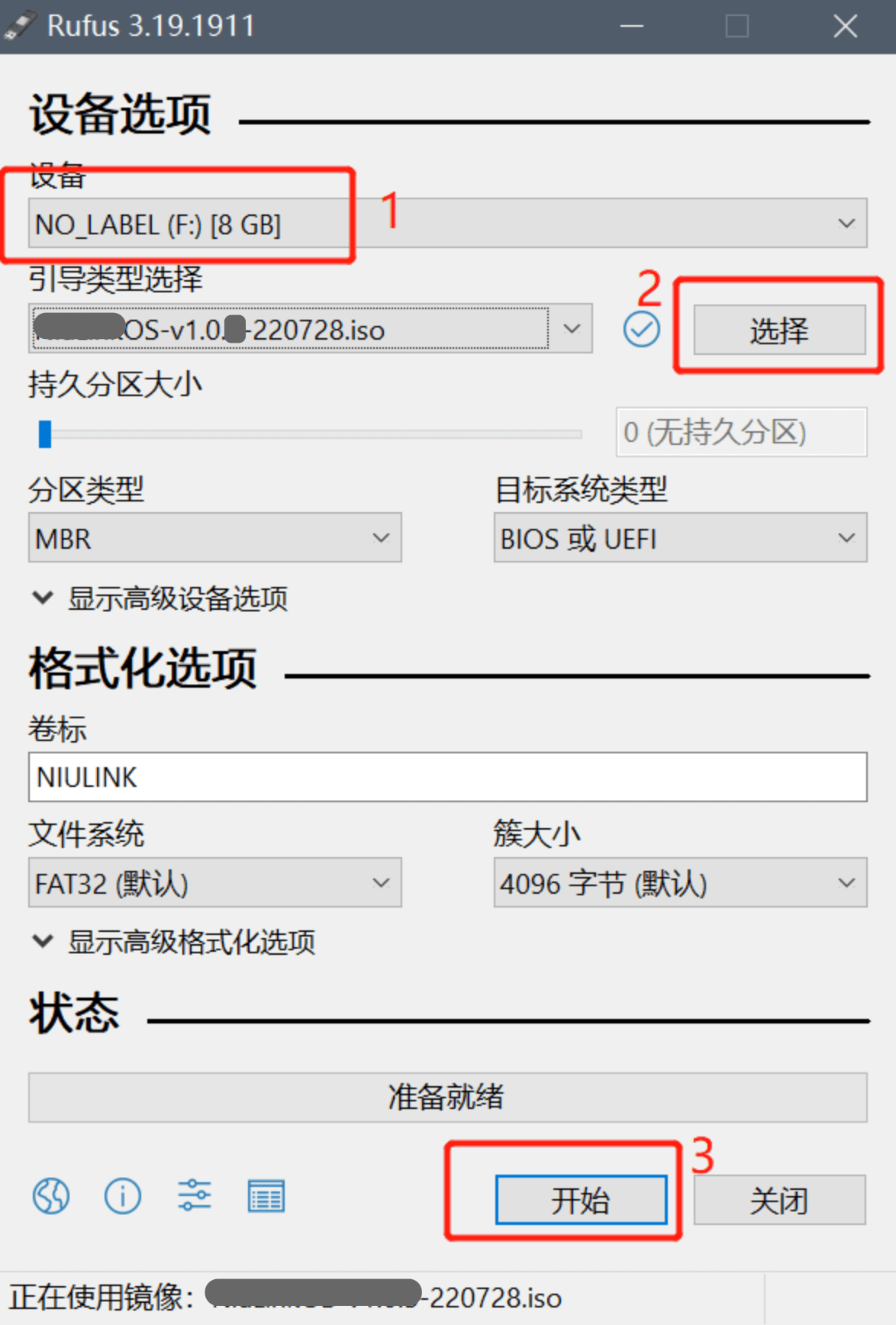
1、将U盘插入PC,在 Rufus 中 设备 栏选择对应U盘
2、在 引导类型 选择中,选择下载的ISO镜像文件
3、点击 开始 按钮
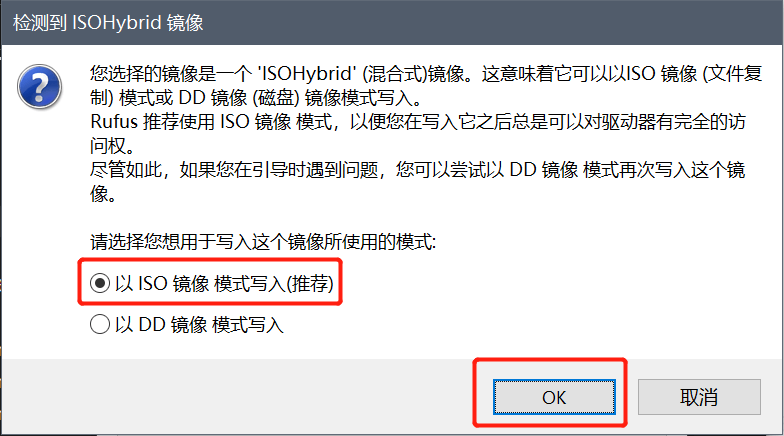
4、在弹窗中选择 以ISO镜像模式写入
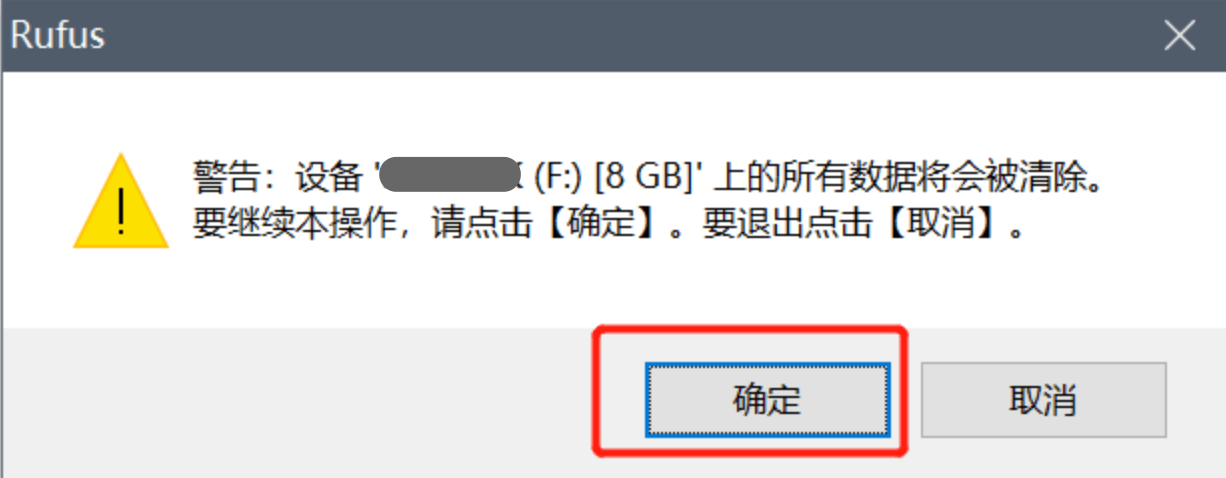
5、确认U盘数据清理提示,继续写入镜像
6、等待写入完成
安装流程
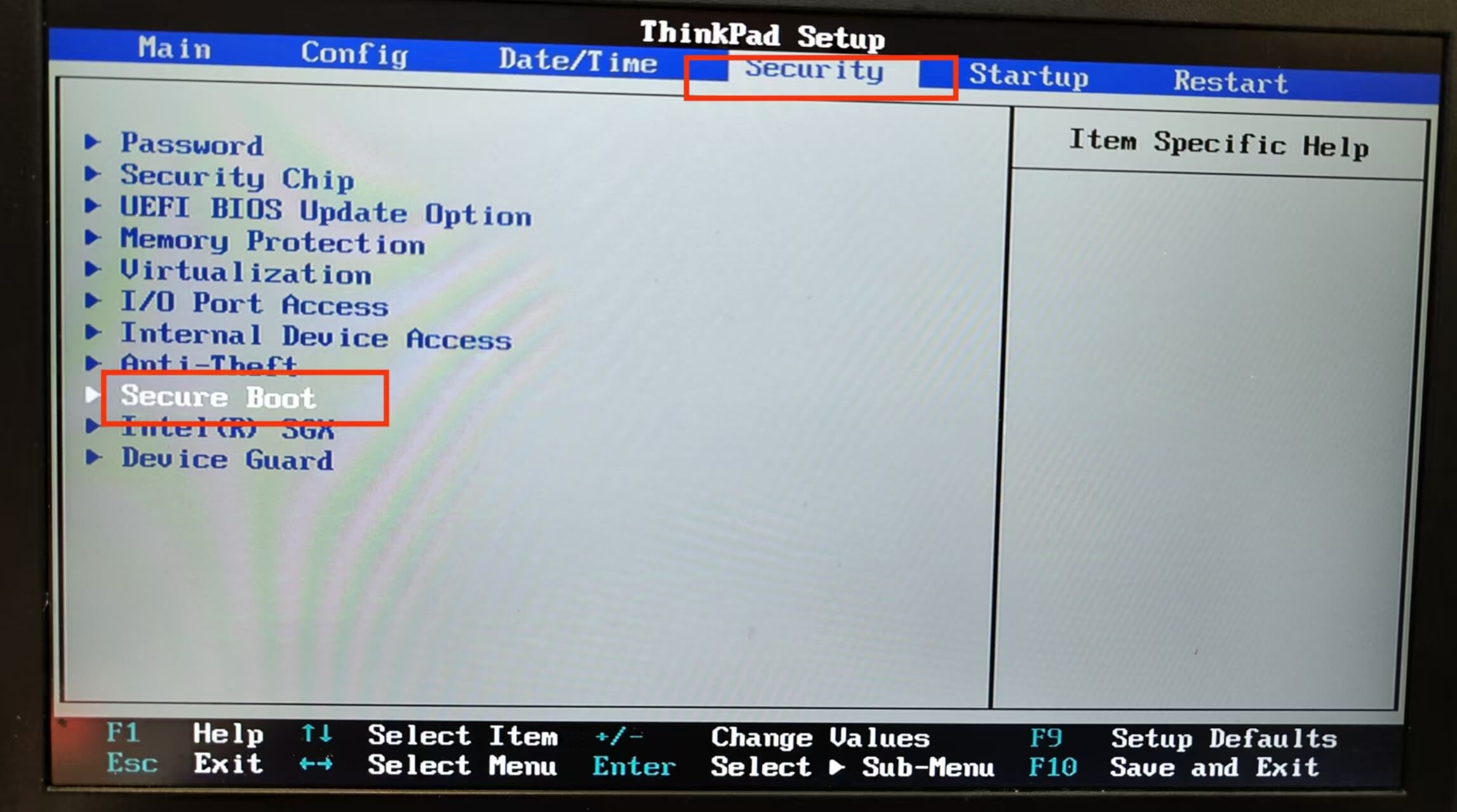
请注意: 系统安装会格式化硬盘,导致数据丢失,请提前备份好数据请注意: 安装过程中推荐使用BIOS或者Legacy模式引导。UEFI需要禁用Secure Boot
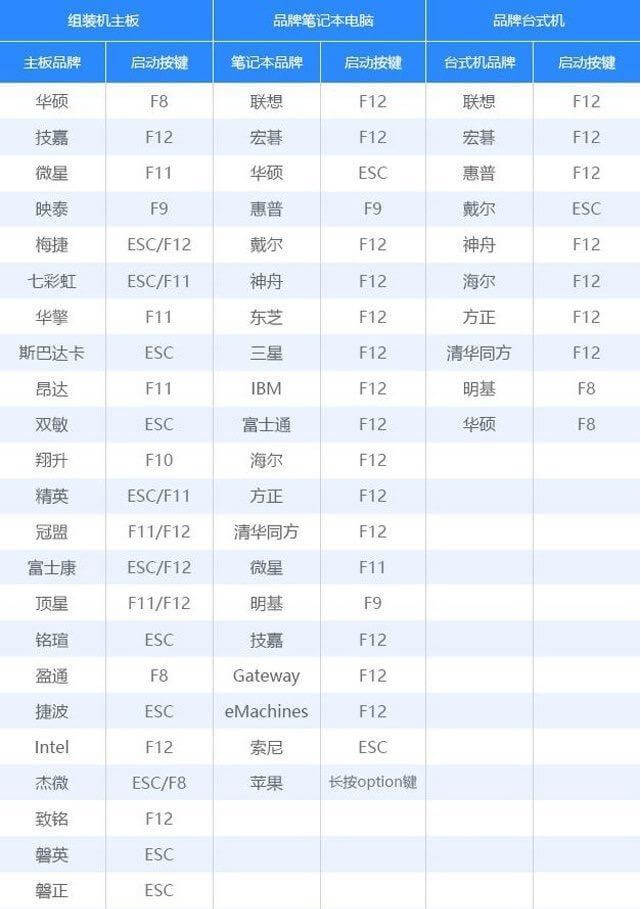
1、把U盘插入设备,开机进入BIOS
不同设备进入BIOS的方式不同,可以参考下图,若没有匹配的选项,需自行查询
2、如果设备仅支持UEFI启动,需要在BIOS设置中禁用Secure Boot
不同设备略有差异,以ThinkPad为例
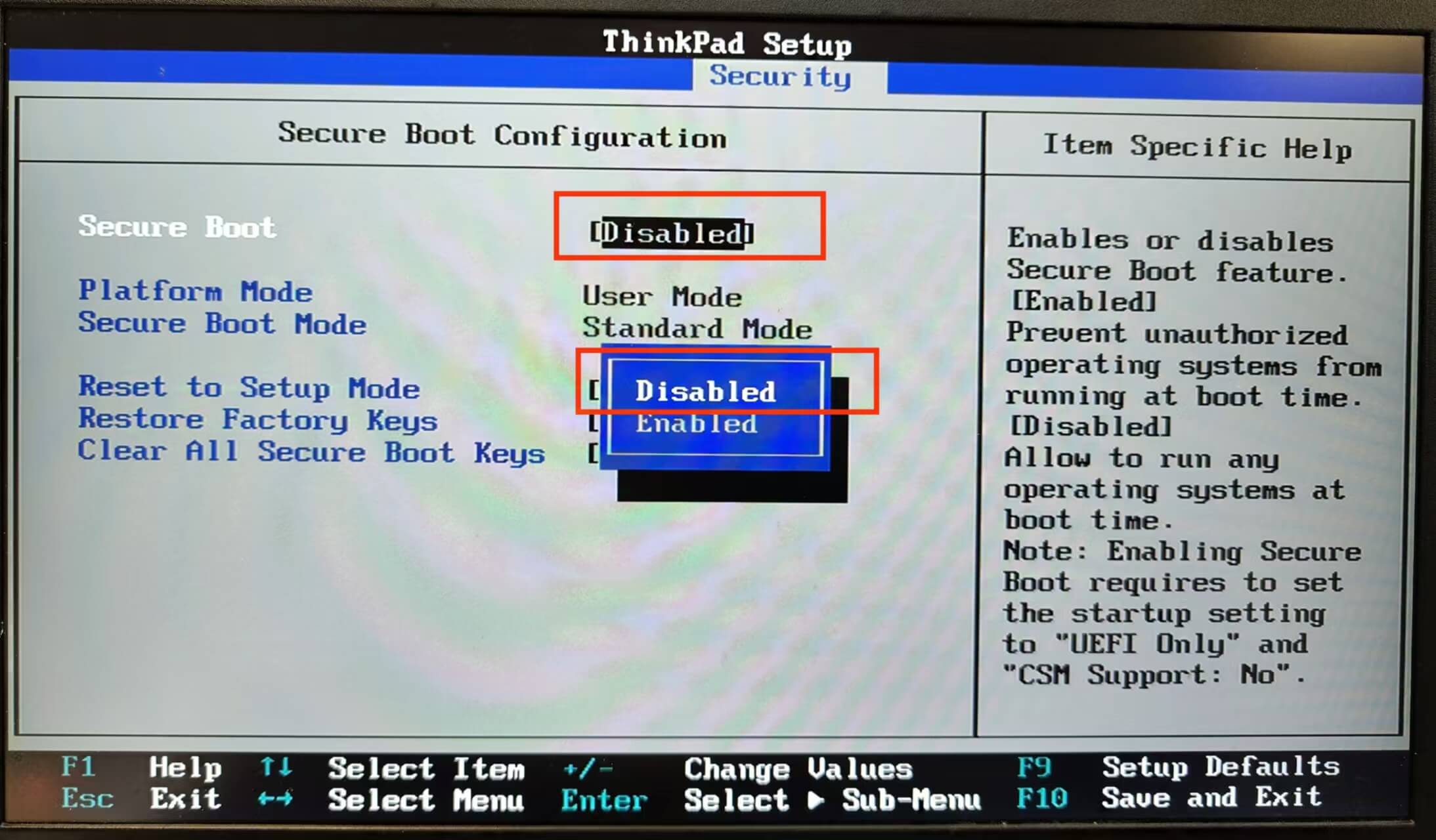
3、进入BIOS后,设置启动项为U盘启动
不同BIOS中,设置启动项略有差异,检查 Boot 菜单下的选项,选择 USB HDD: Generic Flash Disk
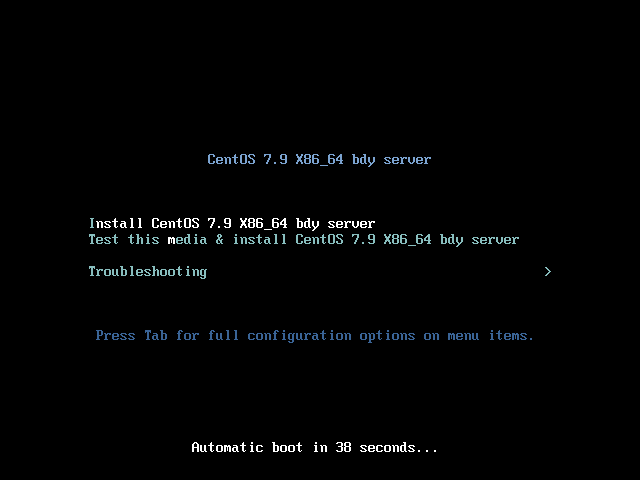
4、选择 Install cent0S 7.9 X86 64 bdy server,键盘回车后开始安装系统
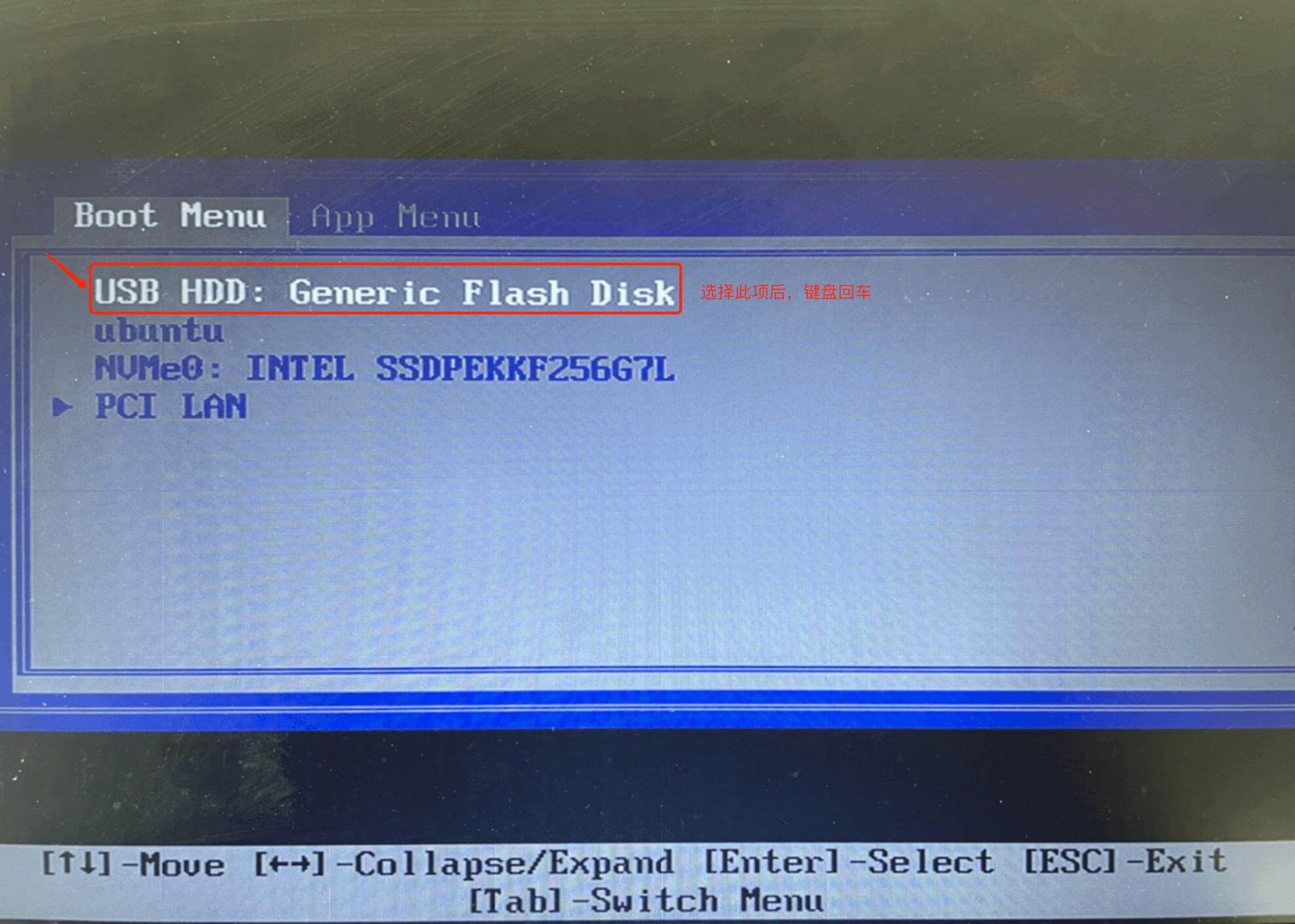
Install cent0S 7.9 X86 64 bdy server安装 BDY 服务器系统;Test this media & install Cent0S 7.9 x86 64 bdy server检查当前镜像,若无异常,安装 Sparrow 服务器系统;
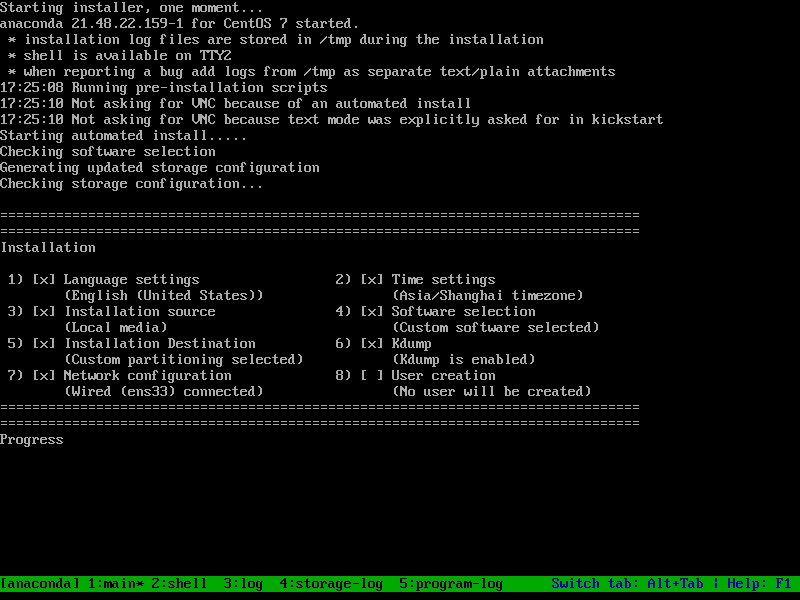
5、安装过程中,不需要选择系统盘:
安装程序会自动选择容量最小的非U盘作为系统盘
6、等待安装结束,按回车键重启设备,完成系统安装
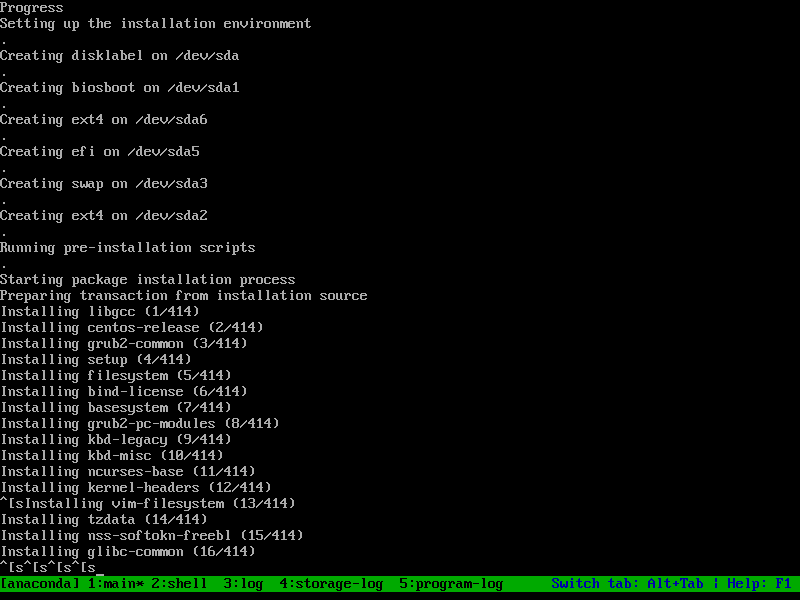
注意:箭头标出的部分会花10到15分钟,这期间可能显示器会黑屏,按任意按键,就会恢复。注意: 重启前一定要移除U盘,否则系统初始化完成后可能会自动把U盘当成数据盘格式化掉
7、重启系统后,进入命令行控制台界面
- 请先配置好配置网络,然后等待系统初始化;默认DHCP获取IP地址
- 系统检测到联网成功后,将自动开始初始化操作;
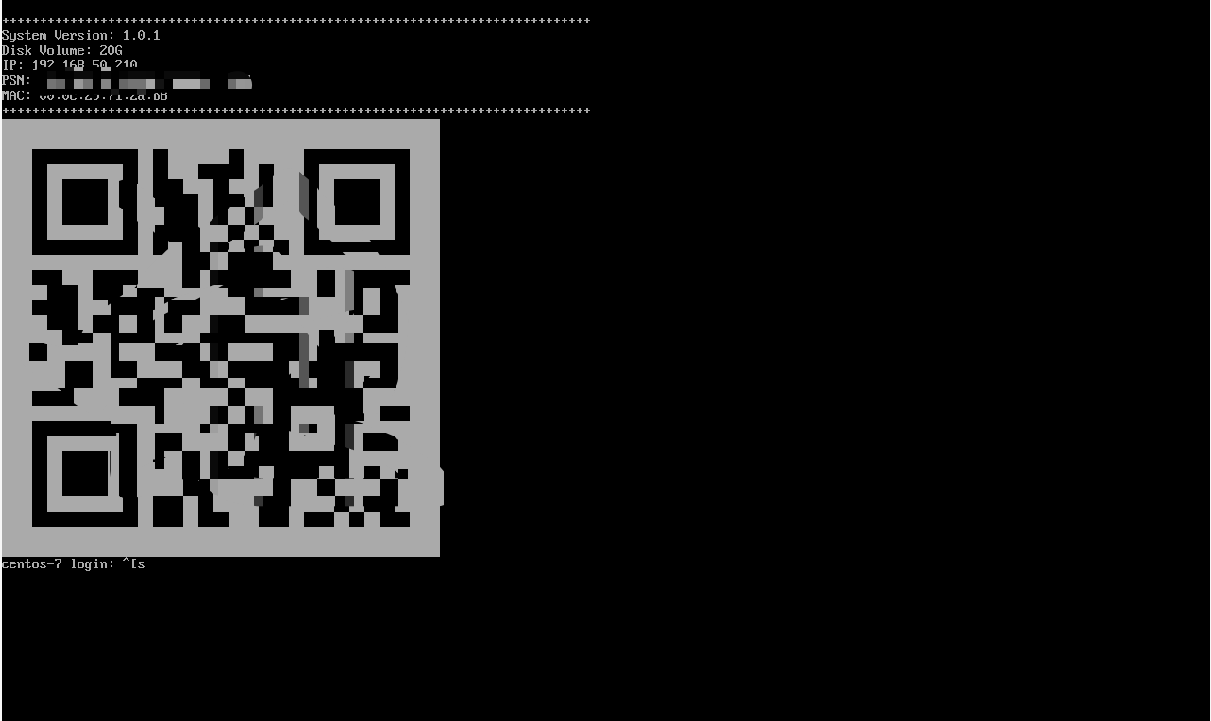
- 初始化完成后,命令行行控制台将展示二维码,至此您将可以使用微信扫码绑定设备。
- 如果出现没有PSN码的情况可以重启一下设备就能获取
配置网络或者对系统进行调试,请参考命令行控制台使用说明
友情提示
镜像刷机后,我们会将硬盘全部格式化,如有重要文件请及时移出。
上机过程如果有任何问题,请联系客服解决。